
Le comunicazioni devono essere preparate lanciandole da altre sezioni, ad esempio: Anagrafiche, Composizioni, Assemblee, Certificazioni Uniche, Detrazioni, ecc. In Archivio comunicazioni sarà possibile definire la modalità di invio ed altre impostazioni ma non la loro costituzione.
La comunicazione verrà impostata secondo la preferenza indicata all’atto della generazione in cui si è scelto:
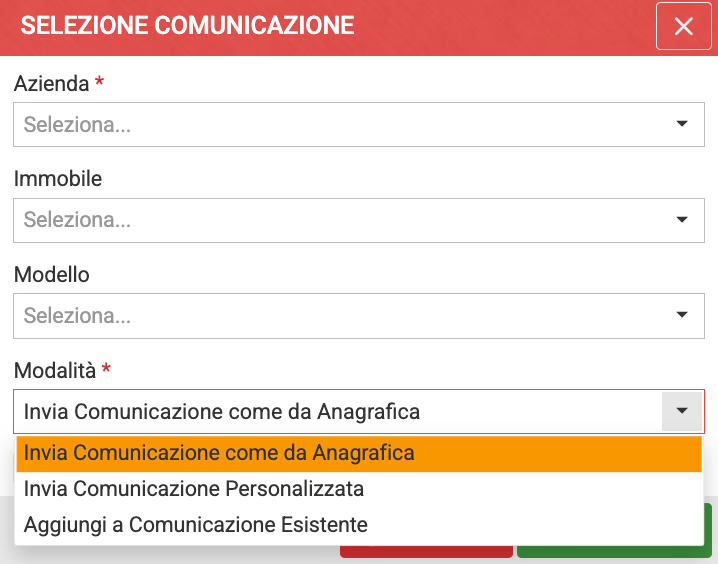
Invia Comunicazione come da Anagrafica
Saranno rispettate le indicazioni impostate per le preferenze di invio nell’Anagrafica. In questo modo, se è stato impostata la comunicazione predefinita PEC, verrà utilizzata questa nella comunicazione che si sta per inviare.
Invia Comunicazione personalizzata
Non verranno rispettate le indicazioni impostate per le preferenze di invio nell’Anagrafica. Verrà data la possibilità di scegliere lo stesso canale di invio per tutti i destinatari.
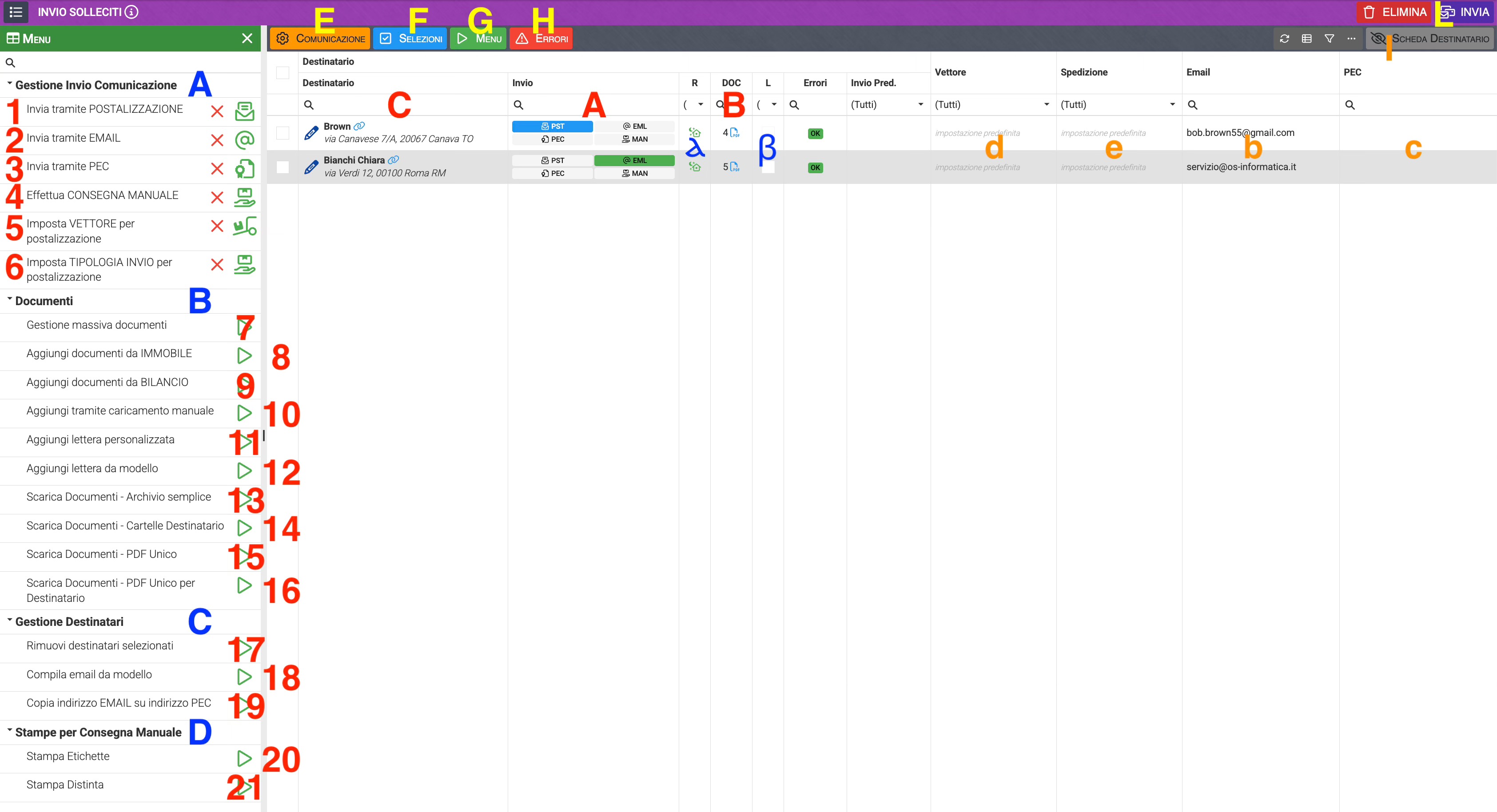
Nel riquadro riassuntivo della Comunicazione verranno riportate le caratteristiche da utilizzare nell’invio. Potranno essere tutte modificate per assolvere ad eventuali differenziazioni che si vogliono mettere in atto rispetto alle impostazioni predefinite. Per rendere visibile (o nascondere) il menù che riporta i punti A - B - C - D si può cliccare sul tasto Menu G.
Quale canale di invio utilizzare - Gestione invio Comunicazione (A)
Si selezionino le Anagrafiche per le quali modificare la modalità di invio, cliccando sul tasto X o sull’icona caratteristica, verranno disattivate (se attive) o attivate (se disattive):
- Invia tramite POSTALIZZAZIONE - consente di inviare comunicazioni cartacee da gestire esclusivamente tramite un postalizzatore. La scelta del postalizzatore è consentita solo tra quelli configurati con Arcadia. La selezione è disponibile in Aziende - Comunicazioni -Servizio. Non è possibile utilizzarne uno non presente nell’elenco. Per utilizzare un invio postale è necessario che per ogni Anagrafica si sia censito l’indirizzo di consegna.
- Invia tramite EMAIL - consente di inviare e-mail ordinarie. Qualora si sia censito più di un indirizzo e-mail in un’Anagrafica, si procederà a trasmettere la comunicazione ad ogni indirizzo che ha attiva la spunta “C” (Comunicazioni).
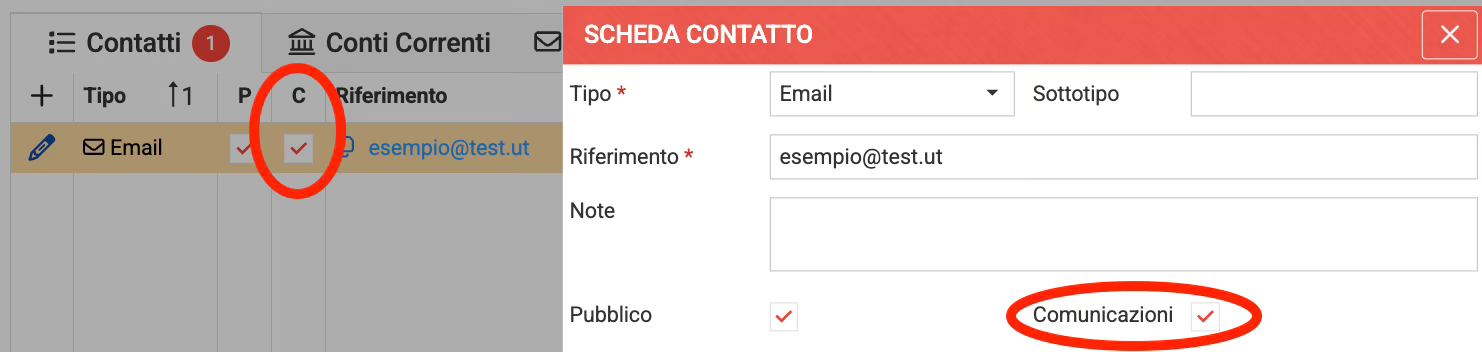
- Invia tramite PEC - consente di inviare posta certificata alle Anagrafiche che dovranno essere corredate di un indirizzo PEC nel censimento degli indirizzi nella scheda di contatto. L’indirizzo di invio è da configurare in Aziende - Comunicazioni - Configurazione Server PEC. Non è possibile utilizzare più di un indirizzo PEC aziendale per l’invio.
- Effettua CONSEGNA MANUALE - l’impostazione è dedicata per la stampa dei documenti da inviare e la successiva consegna manuale. Sarà possibile, previa selezione delle Anagrafiche a cui dedicare questa modalità, di stampare una distinta 21 che, nel modello predefinito, riporterà una colonna dedicata ai nominativi ed una per la firma di conferma ricezione. In alternativa si potranno stampare le etichette 20, che riportano i riferimenti del destinatario, da attaccare alla busta contenente i documenti da consegnare.
- Imposta VETTORE per postalizzazione - consente di modificare il Vettore rispetto a quello di default impostato in Aziende - Comunicazioni - Vettore. La scelta di Servizio consente di avete opzioni di Vettori differenti.
- Imposta TIPOLOGIA INVIO per postalizzazione - consente di scegliere la tipologia di invio postale da utilizzare. Sarà possibile selezionare diverse opzioni (che potrebbero non essere disponibili per tutti i Vettori):
- Posta 4
- Posta 1
- Raccomandata
- Raccomandata AR
- Raccomandata 1
- Raccomandata 1 AR
- Deposito Cassetta - Ordinario
- Deposito Cassetta - Espresso
- PEC
Allegati - Documenti (B)
Sono resi disponibili gli allegati previsti nella preparazione della Comunicazione. Ad esempio, se si è proceduto ad inizializzare la comunicazione da Assemblee, l’allegato sarà la convocazione o il verbale. Se la comunicazione è stata impostata senza comprendere documenti, potranno essere aggiunti successivamente.
- Gestione massiva documenti - cliccando sul tasto si vedrà riportato un elenco comprendente tutti gli allegati previsti per ogni Anagrafica presente nella Comunicazione. Si potrà procedere a cancellare quelli indesiderati.
- Aggiungi documenti da IMMOBILE - cliccando sul tasto si potrà accedere a tutti i documenti compresi nell’Archivio dell’Immobile. Si potranno selezionare e verranno allegati per le Anagrafiche spuntate C. Il numero totale degli allegati per ogni Anagrafica è riportato nella colonna B. Per rendere disponibili i documenti, all’atto della creazione della Comunicazione si deve aver selezionato il condominio.
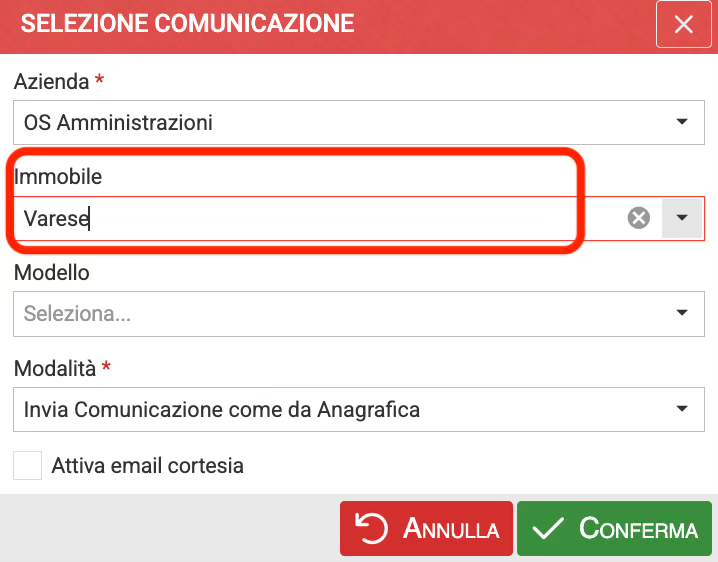
- Aggiungi documenti da BILANCIO - cliccando sul tasto si potrà accedere a tutti le stampe create per ogni Bilancio collegato all’Immobile. Potranno essere comprese stampe di: Riparto, Confronto, Nota sintetica, Prospetto rate, Rendiconto, Stato patrimoniale, ecc. Per rendere disponibili i documenti, all’atto della creazione della Comunicazione si deve aver selezionato il condominio. Non si può selezionare più di un Immobile.
- Aggiungi tramite caricamento manuale - cliccando sul tasto si potrà selezionare un file qualsiasi disponibile tra i documenti presenti sul computer.
- Aggiungi lettera personalizzata - cliccando sul tasto si potrà richiamare un file (di testo) che verrà allegato alla comunicazione.
- Aggiungi lettera da modello - cliccando sul tasto si potrà selezionare un modello personalizzato di comunicazione già configurato.
- Scarica Documenti - Archivio semplice - cliccando sul tasto verrà creata una cartella compressa contenente tutti i documenti allegati a tutte le Anagrafiche (C) comprese nella comunicazione.
- Scarica Documenti - Cartelle destinatario - cliccando sul tasto verrà creata una cartella compressa contenente tante sottocartelle quante sono le Anagrafiche (C) selezionate. All’interno delle sottocartelle sono contenuti gli allegati per ogni destinatario.
- Scarica Documenti - PDF Unico - cliccando sul tasto verrà creato un unico file .pdf in cui vengono riportati tutti gli allegati riferiti a tutti i destinatari selezionati (C).
- Scarica Documenti - PDF Unico per Destinatario - cliccando sul tasto verrà creata una cartella compressa contenente tante sottocartelle quante sono le Anagrafiche (C) selezionate, al cui interno troveremo gli allegati per ogni singolo destinatario. La soluzione è particolarmente comoda per le stampanti fascicolartici.
Preparare le e-mail - Gestione Destinatari (C)
Dedichiamo attenzione all’assembramento del corpo della e-mail con gli allegati ed ad altre specifiche.
- Rimuovi destinatari selezionati - cliccando sul tasto, dopo aver selezionato le Anagrafiche desiderate (C), si procederà a cancellarle dalla comunicazione in preparazione. I nominativi rimossi non potranno essere aggiunti nuovamente.
- Compila e-mail da modello - cliccando sul tasto si potrà ottenere un editor sul quale si potrà scrivere il corpo della e-mail che verrà associata ad eventuali allegati. La procedura è obbligatoria nel caso delle comunicazioni via e-mail e PEC. Si potrà utilizzare il modello predefinito o selezionarne uno tra quelli personalizzati.
- Copia indirizzo EMAIL su indirizzo PEC - cliccando sul tasto si potrà procedere ad inviare la comunicazione dall’indirizzo PEC di Studio agli indirizzi di e-mail ordinarie dei destinatari (C).
Preparare la consegna manuale dei documenti - Stampe per Consegna Manuale (D)
Se si vuole procedere alla stampa in proprio ed all’invio senza utilizzare il postalizzatore, si può procedere a:
- Stampa Etichette - cliccando sul tasto, dopo aver selezionato le Anagrafiche desiderate (C), si potrà ottenere una stampa per le etichette da apporre sulle buste per riportarne l’indirizzo di consegna.
- Stampa Distinta - cliccando sul tasto verrà prodotta una stampa che, nel modello predefinito, riporta le colonne per: il nominativo, indirizzo ed uno spazio per la firma. Saranno riportati solo gli indirizzi delle Anagrafiche (C) per le quali è stata scelta la modalità “Consegna Manuale”.
Scheda Destinatario
Il pulsante I consente di visualizzare tre sezioni dedicate a diversi dettagli. Quando il tasto è attivo è verde e se si clicca nuovamente, oltre a far scomparire i dettagli, diventa di colore grigio.
Cliccando su un’Anagrafica (C) riportata sulla comunicazione si potranno consultare:
Dati Destinatario
Verranno riportati i riferimenti associati all’Anagrafica ed eventualmente si potrà procedere a modificarli. Cliccando sul tasto Salva Modifiche verranno utilizzati in sostituzione dei dati predefiniti.
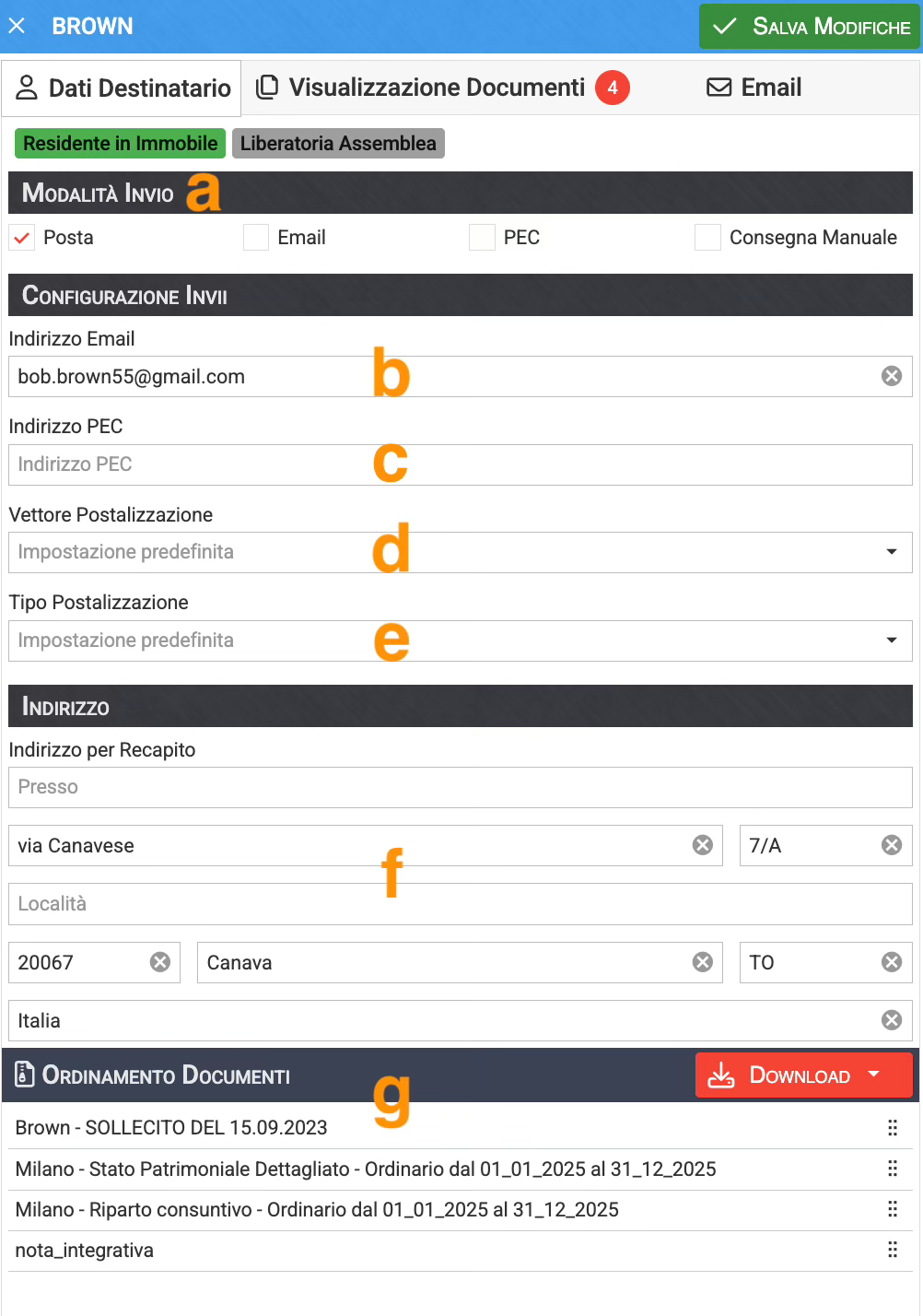
Avremo a disposizione le seguenti sezioni:
- Impostare il canale di comunicazioni da utilizzare per l’invio.
- Indirizzo a cui verrà inviata l’e-mail.
- Indirizzo a cui verrà inviata la PEC.
- Selezionare o visualizzare il Vettore di spedizione per gli invii cartacei.
- Selezionare o visualizzare la tipologia di postalizzazione da utilizzare.
- Dettagli dell’indirizzo censito nell’Anagrafica. È possibile modificarli per utilizzare un indirizzo differente da quello predefinito. L’indirizzo modificato non andrà a cambiare quello associato all’Anagrafica, verrà utilizzato esclusivamente per la Comunicazione in preparazione.
- Elenco dei documenti allegati alla Comunicazione.
Visualizzazione Documenti
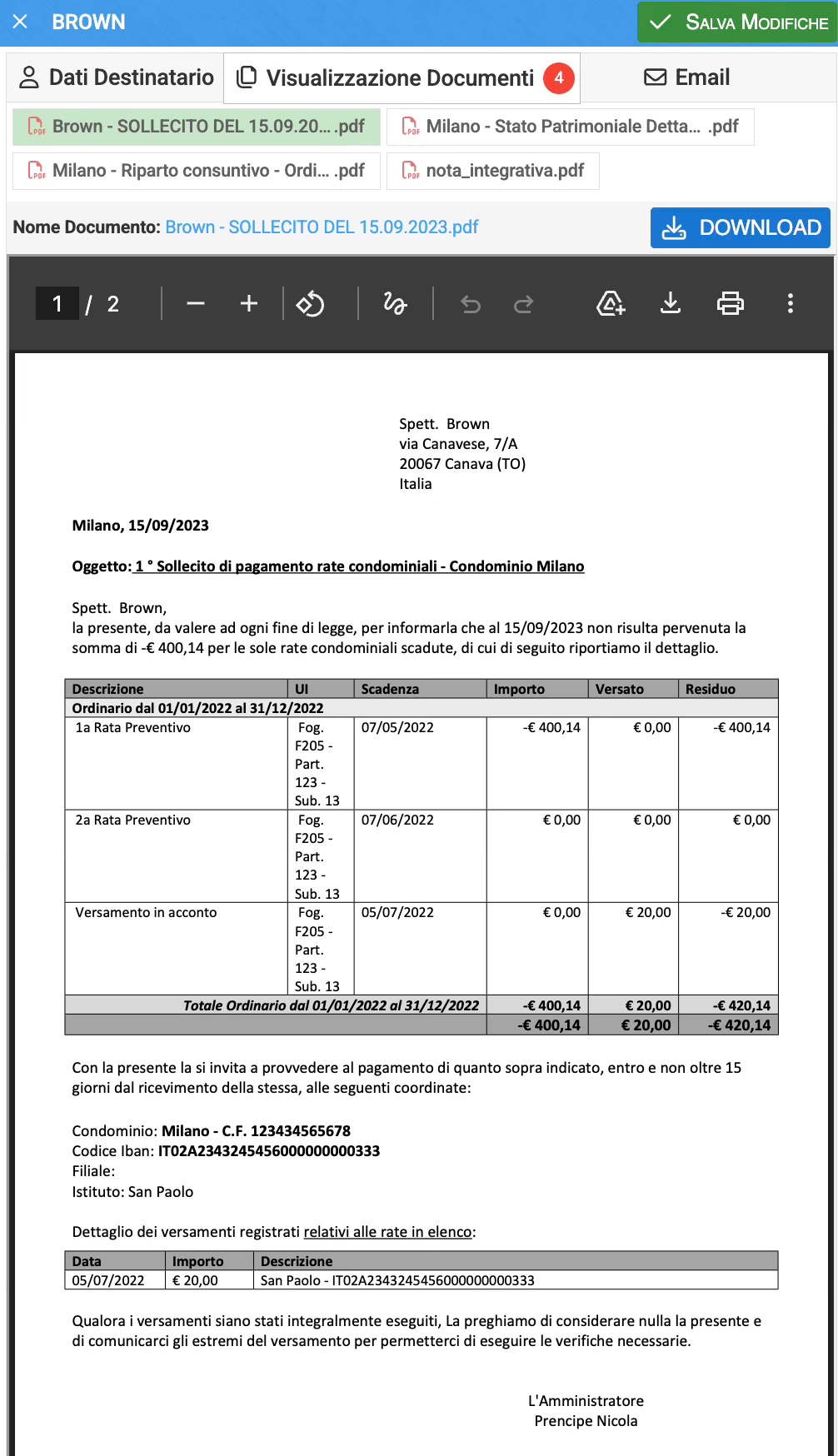
Nella sezione si potranno consultare i documenti allegati alla Comunicazione per ogni Anagrafica. Si potrà procedere al download cliccando sul tasto dedicato.
Nella sezione sarà riportato il testo che costituisce il corpo dell’e-mail. È possibile modificare il testo e l’oggetto dell’e-mail.
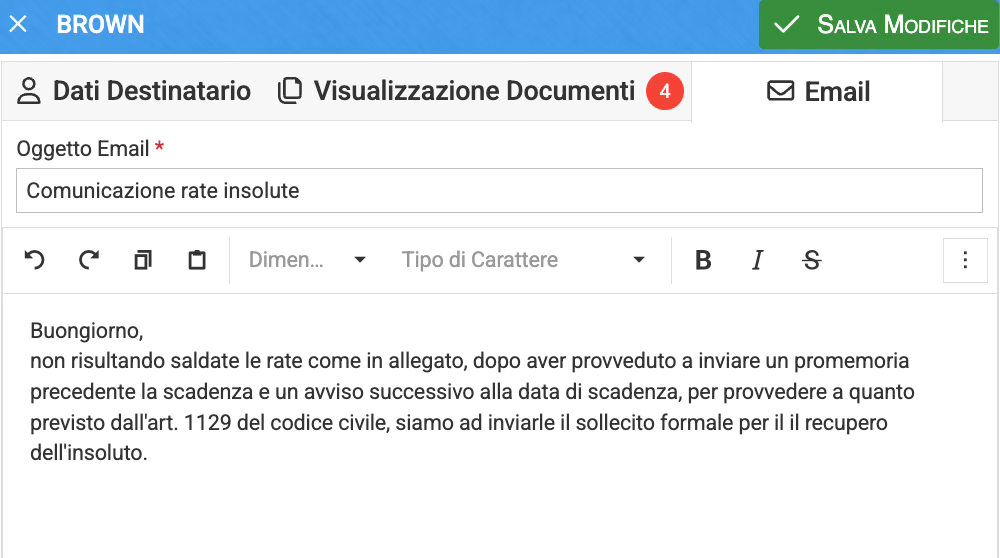
Dopo aver modificato il testo, è necessario cliccare sul tasto Salva Modifiche per confermarlo.
Comunicazione (E)
Il tasto consente di impostare i dettagli necessari per gli invii postali. Potranno essere confermati quelli predefiniti o potrà essere fatta una scelta differente che riguarderà solo la Comunicazione in preparazione.
Sarà possibile determinare:
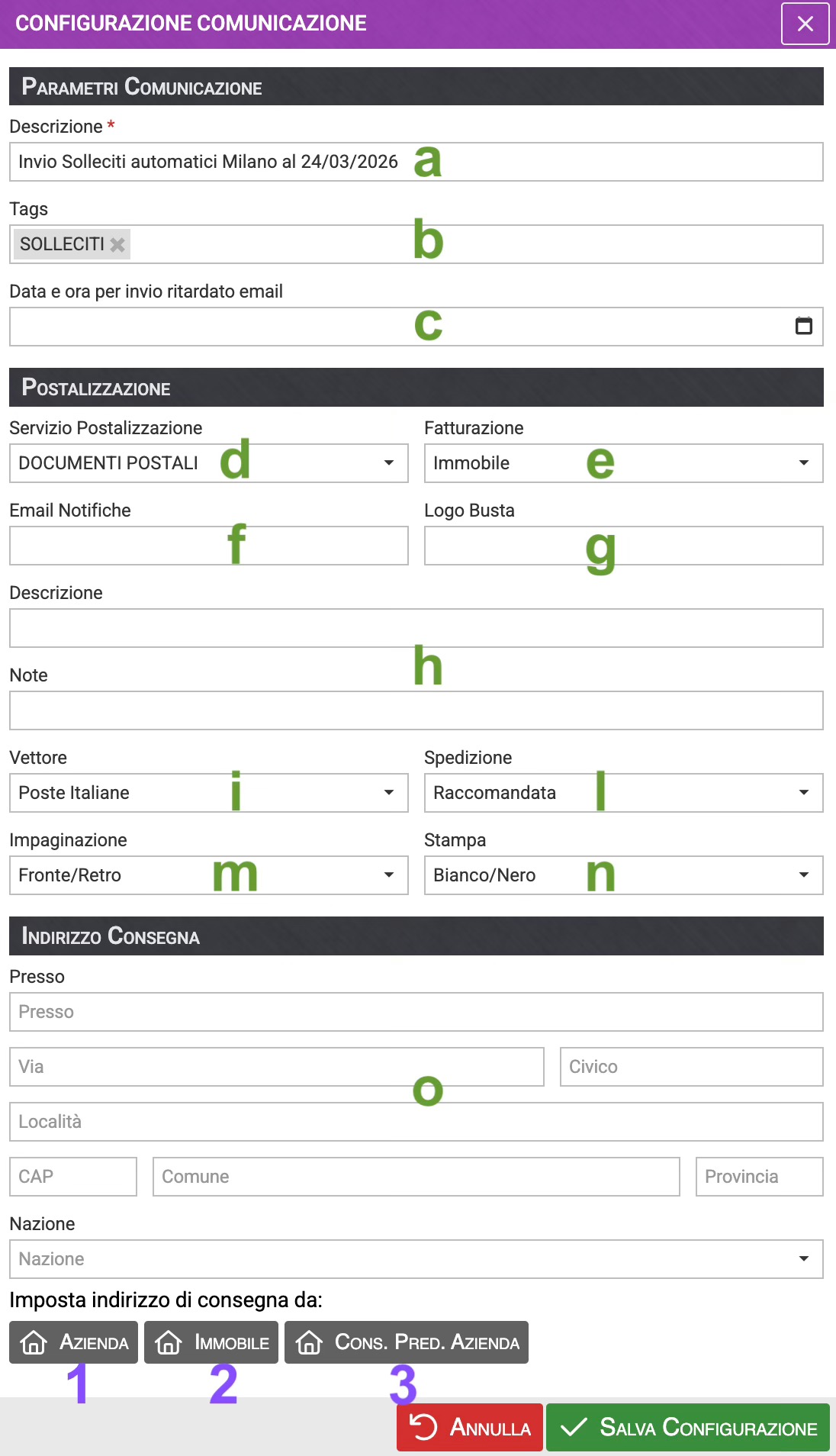
- Descrizione della Comunicazione. Sarà visualizzata nell’elenco dell’Archivio Comunicazioni con questo nome.
- Il Tag consente di utilizzare indirizzi di invio differente rispetto a quello predefinito. L’impostazione è configurabile in Aziende - Comunicazioni - Personalizzazione Indirizzi Email Invio Comunicazioni per Tag. L’impostazione è valida solo per gli indirizzi e-mail ordinari, non per le PEC.
- Nel caso non si voglia procedere all’invio immediato della Comunicazione, è possibile programmarlo indicando data ed ora.
- Selezionare il Servizio tra quelli disponibili.
- Scegliere se la fatturazione del postalizzatore per i costi d’invio deve essere intestato al Condominio o allo Studio.
- Indicare l’indirizzo e-mail al quale verrà inviata la conferma dell’operazione. Non è disponibile per tutti i Servizi (d).
- Indicare il logo da apporre sulle buste. Non è disponibile per tutti i Servizi (d).
- Campi disponibili per note e descrizione.
- Selezionare il vettore da utilizzare. I Vettori possono differire in base alla scelta del Servizio (d).
- Scegliere la tipologia di Spedizione.
- Indicare se si desidera utilizzare la stampa solo fronte o fronte/retro per i documenti.
- Scegliere se si preferisce venga utilizzata la stampa a colori o bianco/nero.
- Indicare l’indirizzo per la consegna della ricevuta di ritorno potendo richiamare l’indirizzo riferito a: Azienda (1), Condominio (2) o a quanto impostato in Aziende - Comunicazioni - Postalizzazione Indirizzo Consegna (3).
Invio
Dopo aver impostato o confermato i dati precedenti, è possibile procedere all’invio della Comunicazione cliccando sul tasto Invia (L). Si procederà a dare esecuzione a tutti gli invii previsti, utilizzando i canali indicati.
Si ricorda che, nel caso si voglia procedere ad inviare una e-mail comprensiva di allegati, di procedere alla compilazione del corpo della e-mail (18).
Nell’elenco delle Anagrafiche (C) vengono riportati anche altri dettagli come:
ⲁ. Indicazione se il destinatario è residente o meno nel condominio. L’impostazione è indicata nella Composizione.
β. Indicazione se è stata attivata la spunta nel campo Liberatoria in Anagrafica. L’impostazione serve ad indicare i nominativi che accettano di ricevere le Convocazioni tramite e-mail ordinarie. L’attivazione della spunta non comporta alcuna tipologia di invio differente rispetto a quella di una normale e-mail. Per il suo utilizzo si consiglia di consultare l’art. 66 comma 3 Disp. Att. c.c.

Al termine dell’operazione la Comunicazione verrà riportata nell’elenco principale con l’indicazione “Confermata”. Le Comunicazioni non inviate sono in stato “Nuova”.

Cliccando sulla ✏️ di una Comunicazione confermata, sarà possibile determinare lo Stato che potrebbe riportare:
- Letta - Comunicazione inviata, ricevuta e aperta.
- Inviata - Comunicazione ancora non ricevuta.
- Consegnata - Comunicazione ricevuta ma ancora non Letta.
- Errore - Comunicazione inviata ma non ricevuta. In questo caso passando il puntatore sull’icona ? sarà possibile leggere la tipologia di errore che non ha consentito il corretto ricevimento.