
La funzione consente di registrare gli incassi dei condomini in modo più performante rispetto alla precedente funzione “Proponi Incassi”. Verrà letta e considerata la descrizione riportata nel bonifico e collegata alla rata corretta. Ad esempio, se il condomino indica nella causale “Seconda rata bilancio 2025” verranno ignorate le rate 1 - 3 - 4 (su 4 totali emesse) dello stesso bilancio.
Dal programma Riconciliazione CBI richiamiamo il conto su cui lavorare e clicchiamo sul tasto Riconcilia.
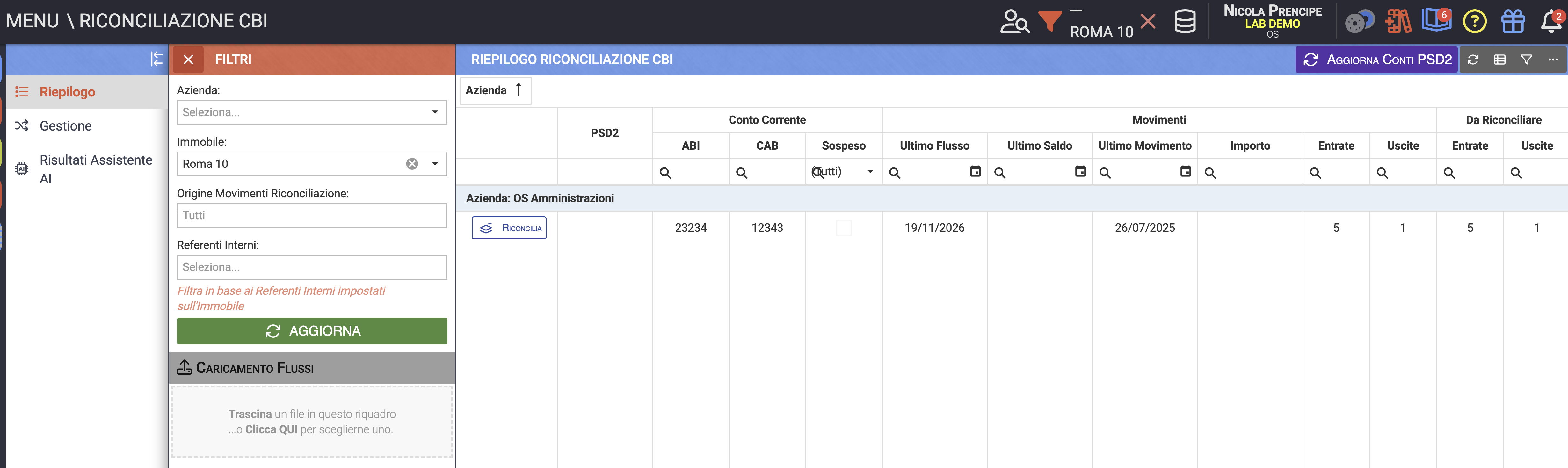
Si aprirà l’estratto conto CBI, che si ricorda è possibile importare automaticamente tutti i giorni attivando la procedura PSD2.
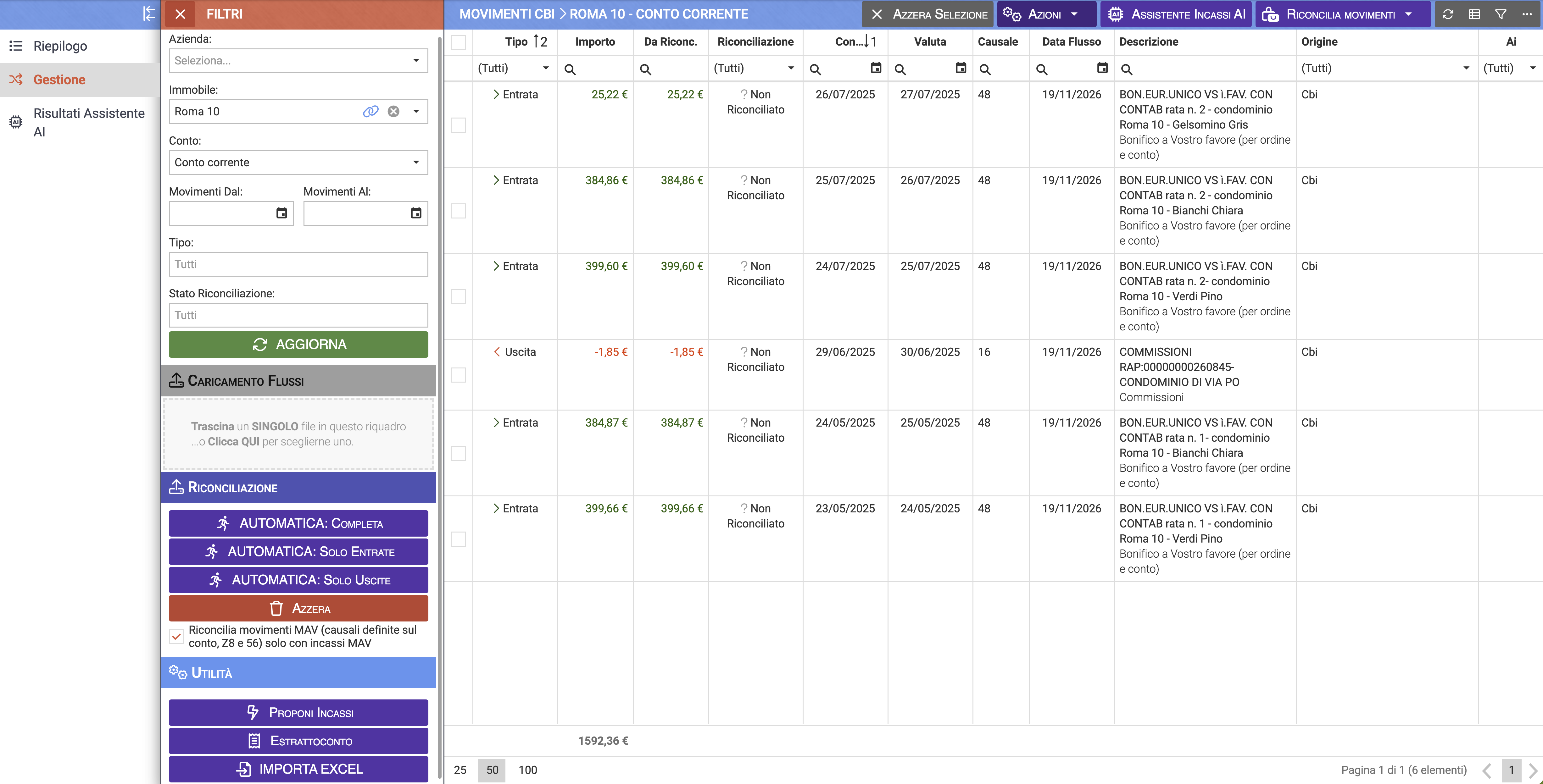
Ora che abbiamo l’accesso all’estratto conto, selezioniamo le righe da cui si vogliono registrare gli Incassi (si potrà filtrare per Riconciliazione “Non Riconciliato”, Tipo “Entrate” e se si vuole per Causale “48”) e clicchiamo sul tasto Assistente Incassi AI .
Verrà immediatamente mostrato un avviso con alcune indicazioni che riportano i parametri utilizzati nel processo. Si invita a prestare attenzione al fatto che saranno considerate solo le Entrate per le operazioni maggiori di 10€ eseguite tramite bonifico, saranno quindi esclusi gli Incassi MAV.
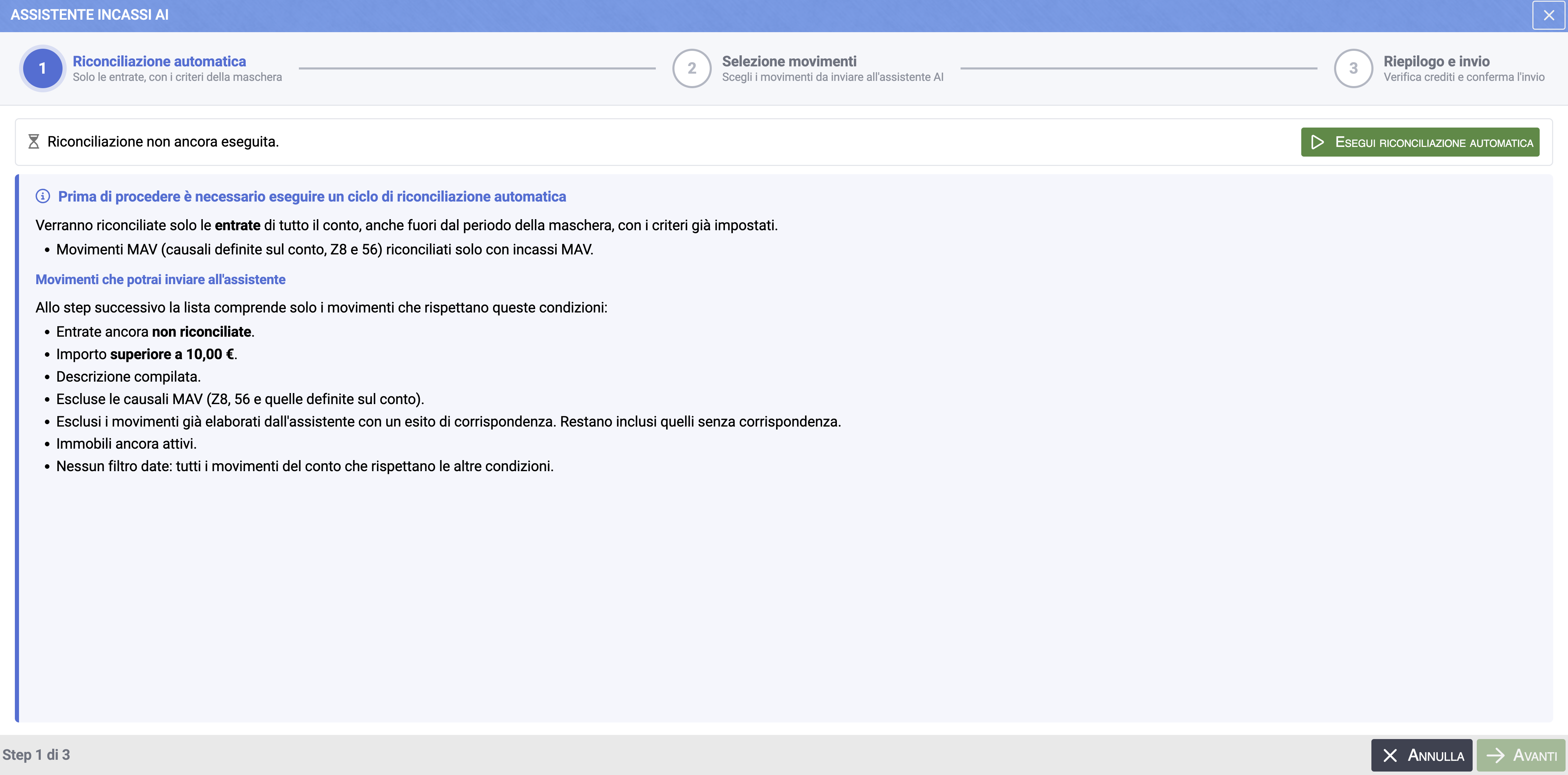
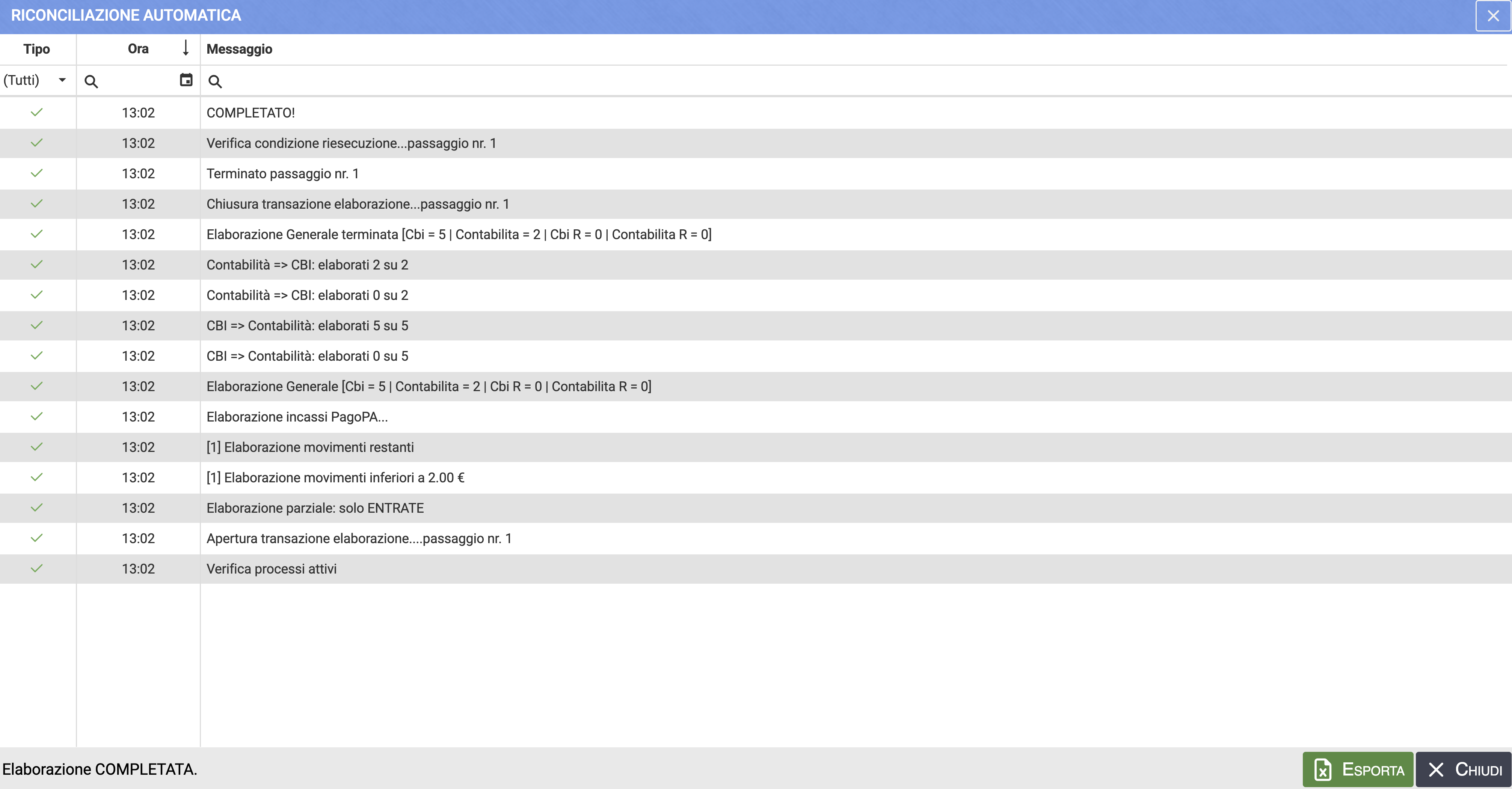
Ora si può cliccare sul tasto Esegui Riconciliazione Automatica . Verrà prodotto un log che riporta le operazioni eseguite ed eventuali anomalie.
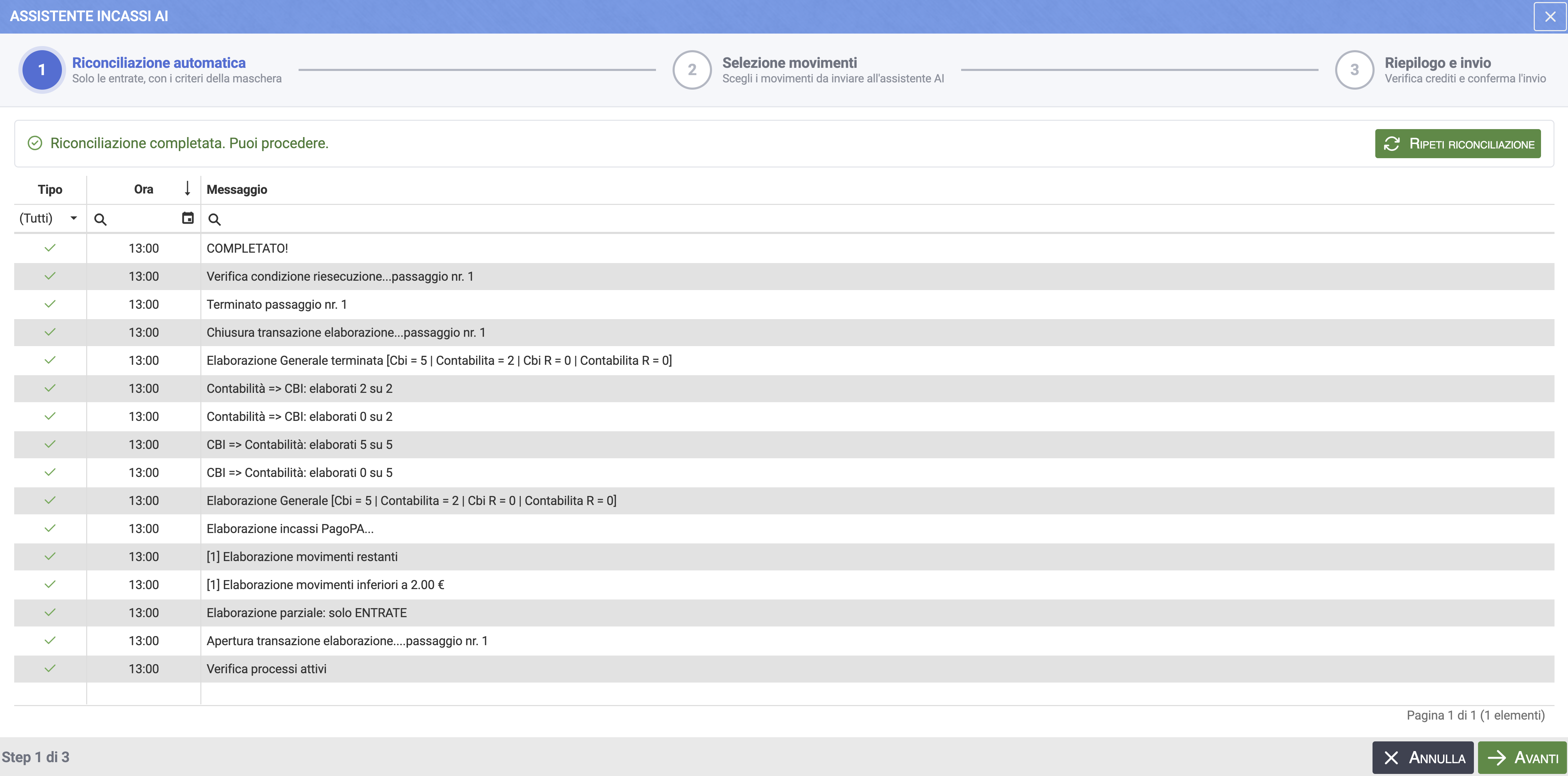
Procediamo cliccando su Avanti . Saranno mostrate le scritture che possono essere oggetto della Riconciliazione AI.
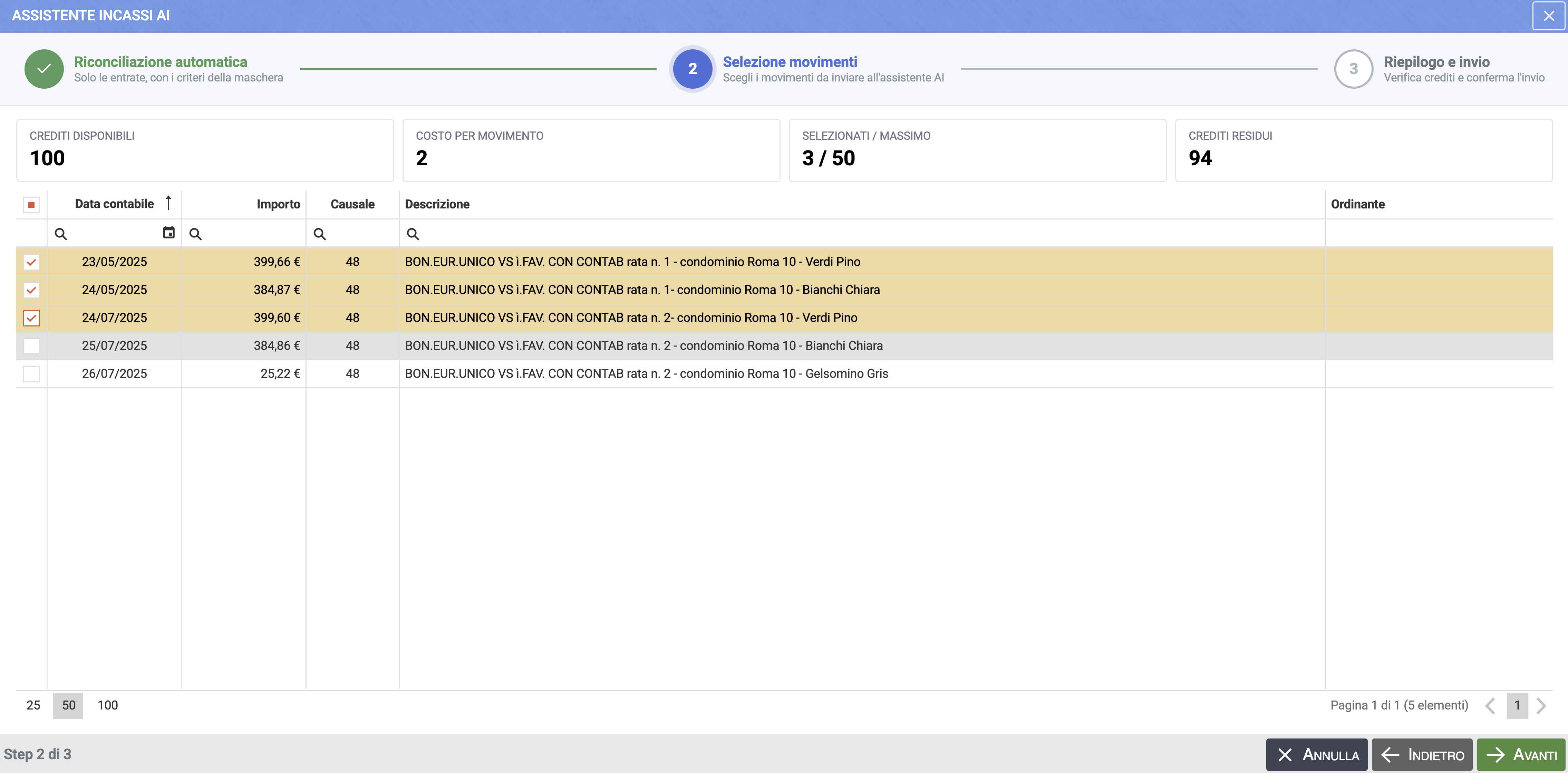
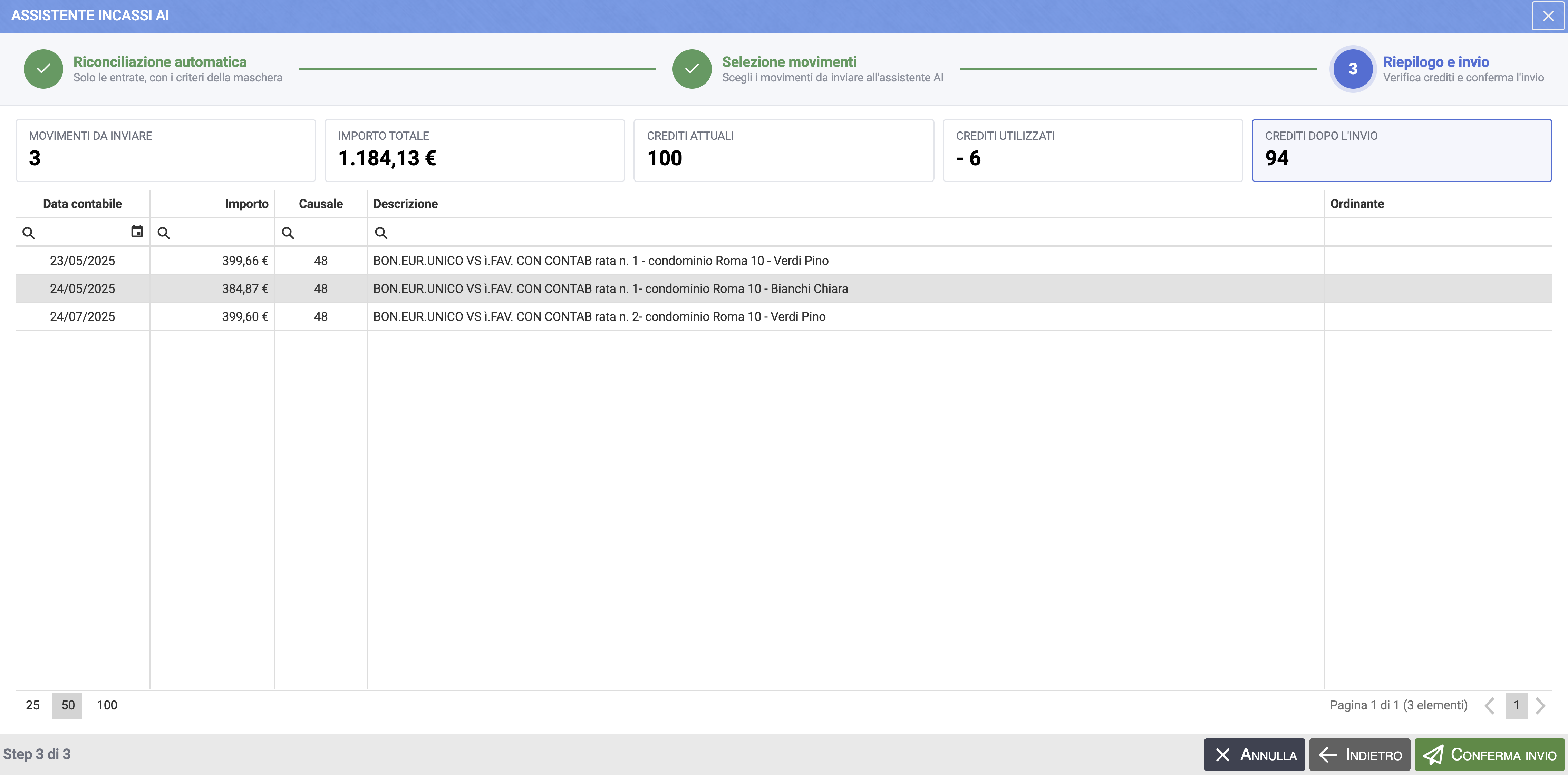
Selezioniamo quelle desiderate e clicchiamo nuovamente su Avanti . Vedremo riportate le voci che andranno a generare gli Incassi. Ora possiamo cliccare sul tasto Conferma Invio .
Siamo tornati all’estratto conto. Le voci considerate dal’AI sono contrassegnate da un simbolo specifico.
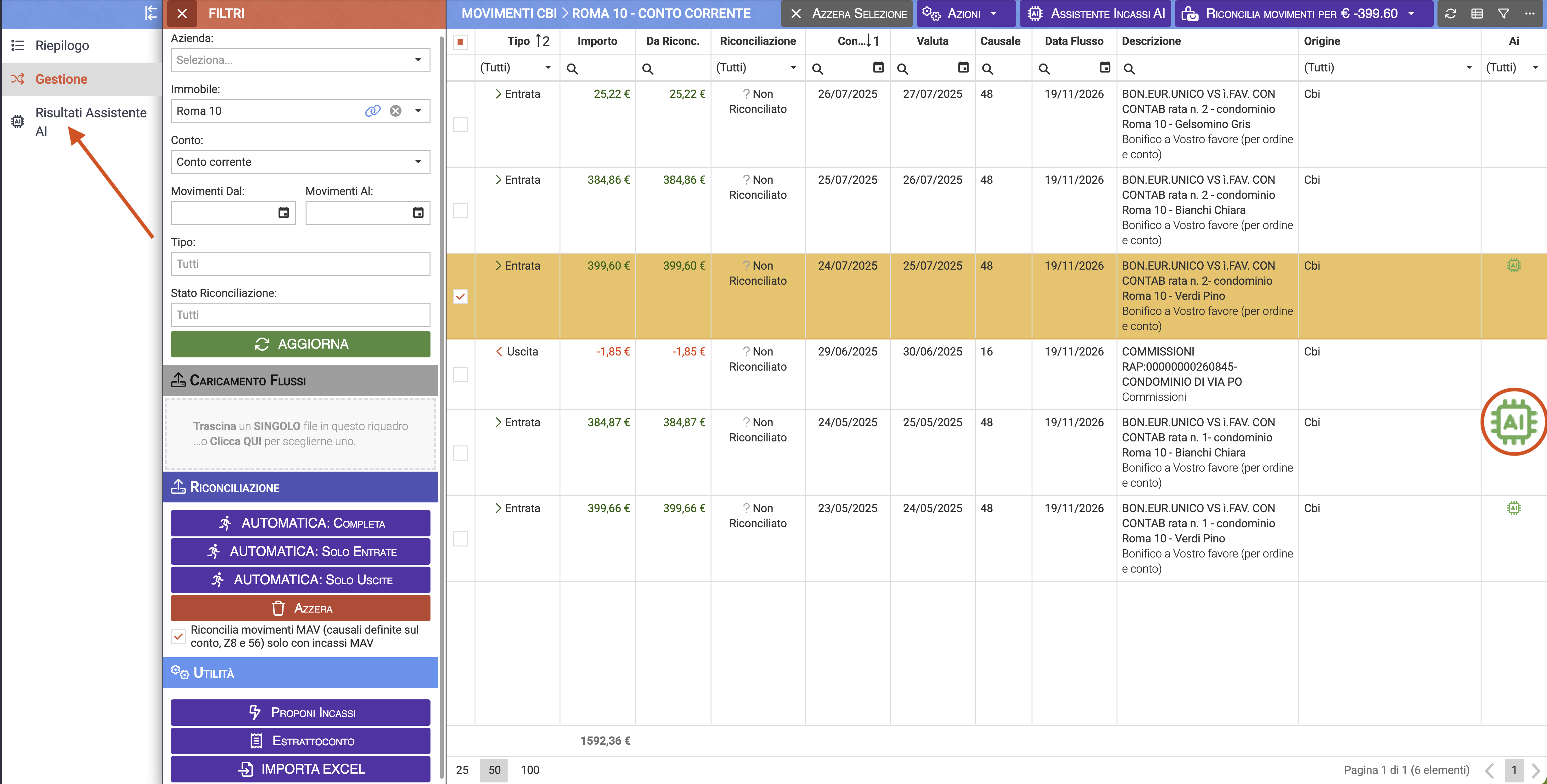
Attenzione, le voci non risulteranno ancora riconciliate.
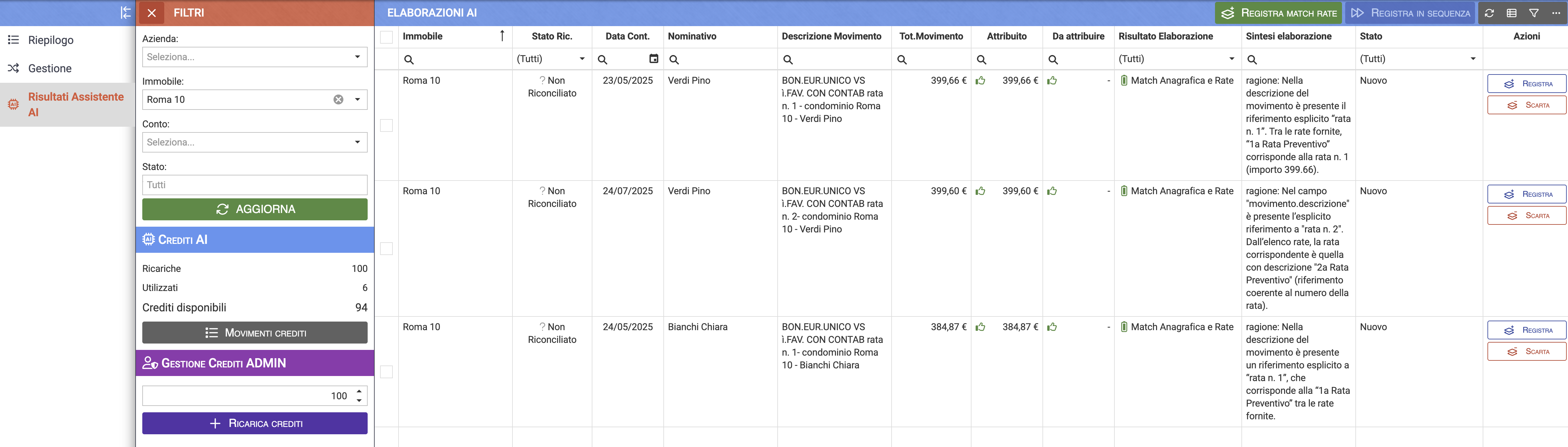
Per procedere alla riconciliazione clicchiamo sul tasto Risultati Assistente AI presente nel menù di sinistra.
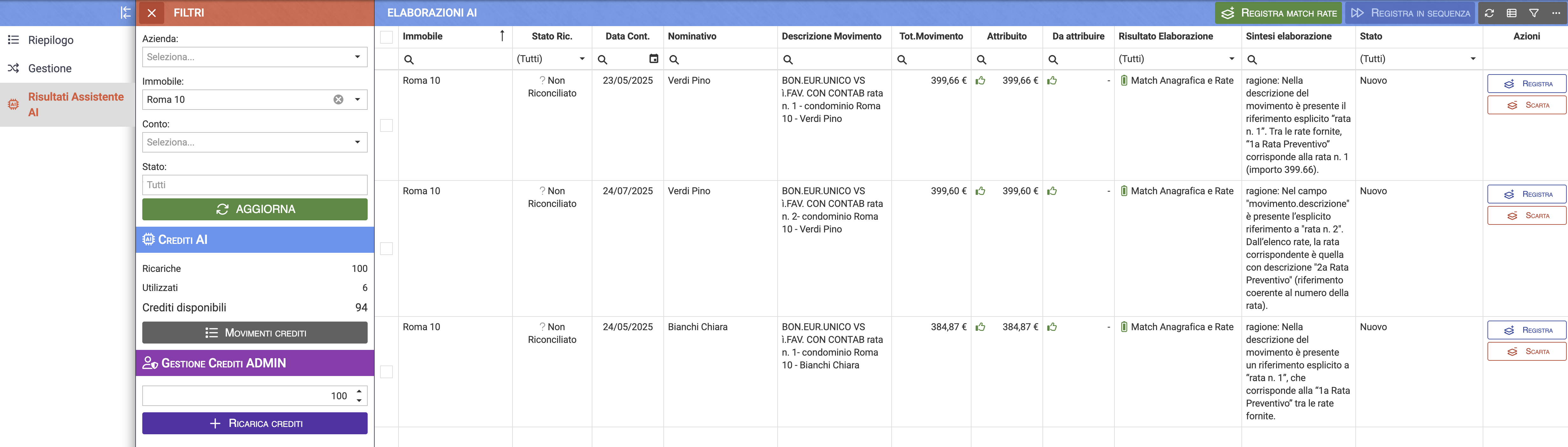
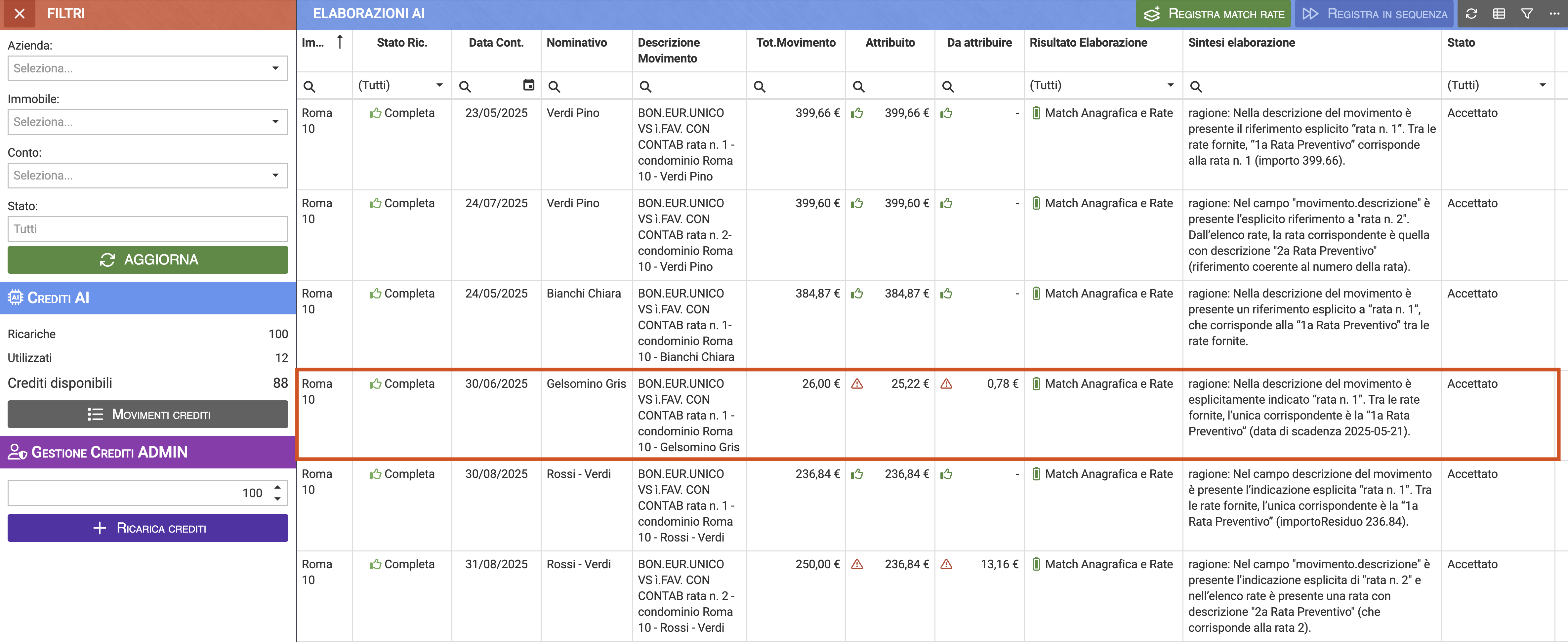
Ecco i movimenti analizzati con l’AI. Nella colonna Sintesi elaborazione viene riportata la logica che ha utilizzato l’AI per collegare l’importo da una specifica rata.
Nei passaggi successivi vedremo come riconciliare e trattare gli incassi con un importo uguale o diverso rispetto a quello della rata associata.
Generare incassi e riconciliarli se dello stesso importo della Rata
Procediamo cliccando sul tasto Registra Match Rate .
Verrà mostrato questo avviso che riporta i criteri che verranno utilizzati nel processo di Riconciliazione.
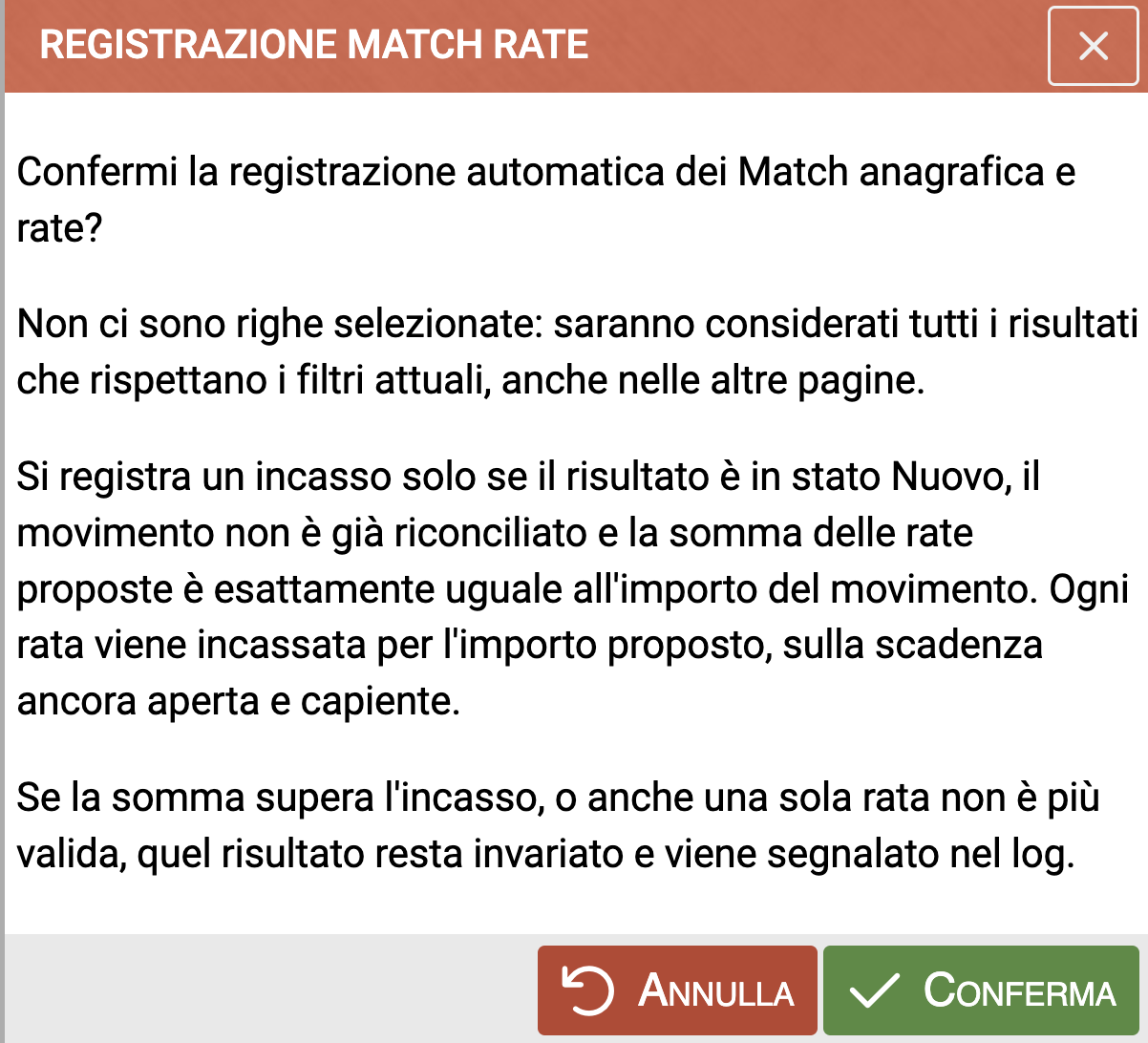
Verranno considerati solo gli importi esattamente corrispondenti al valore della rata emessa. Dopo aver cliccato su Conferma dovremmo comparire il log di esecuzione.
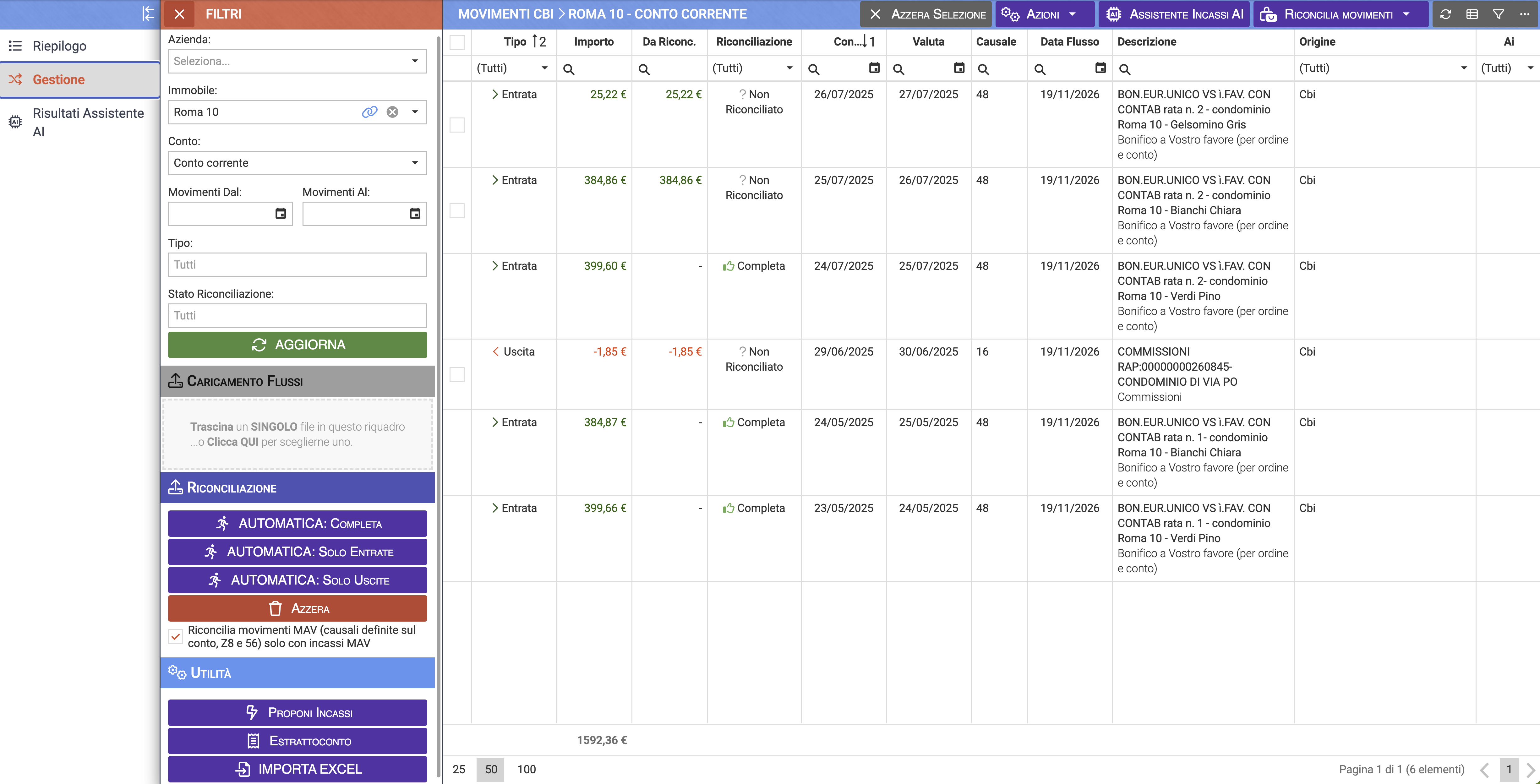
Siamo tornati sull’estratto conto e ritroveremo i movimenti riconciliati.
Generare incassi e riconciliarli se di importo diverso della Rata
Dal menù di sinistra clicchiamo sul tasto Risultati Assistente AI.

Clicchiamo sul tasto Registra. Verrà proposta la registrazione dell’Incasso attribuito alla rata secondo la logica riportata nella colonna Sintesi elaborazione.
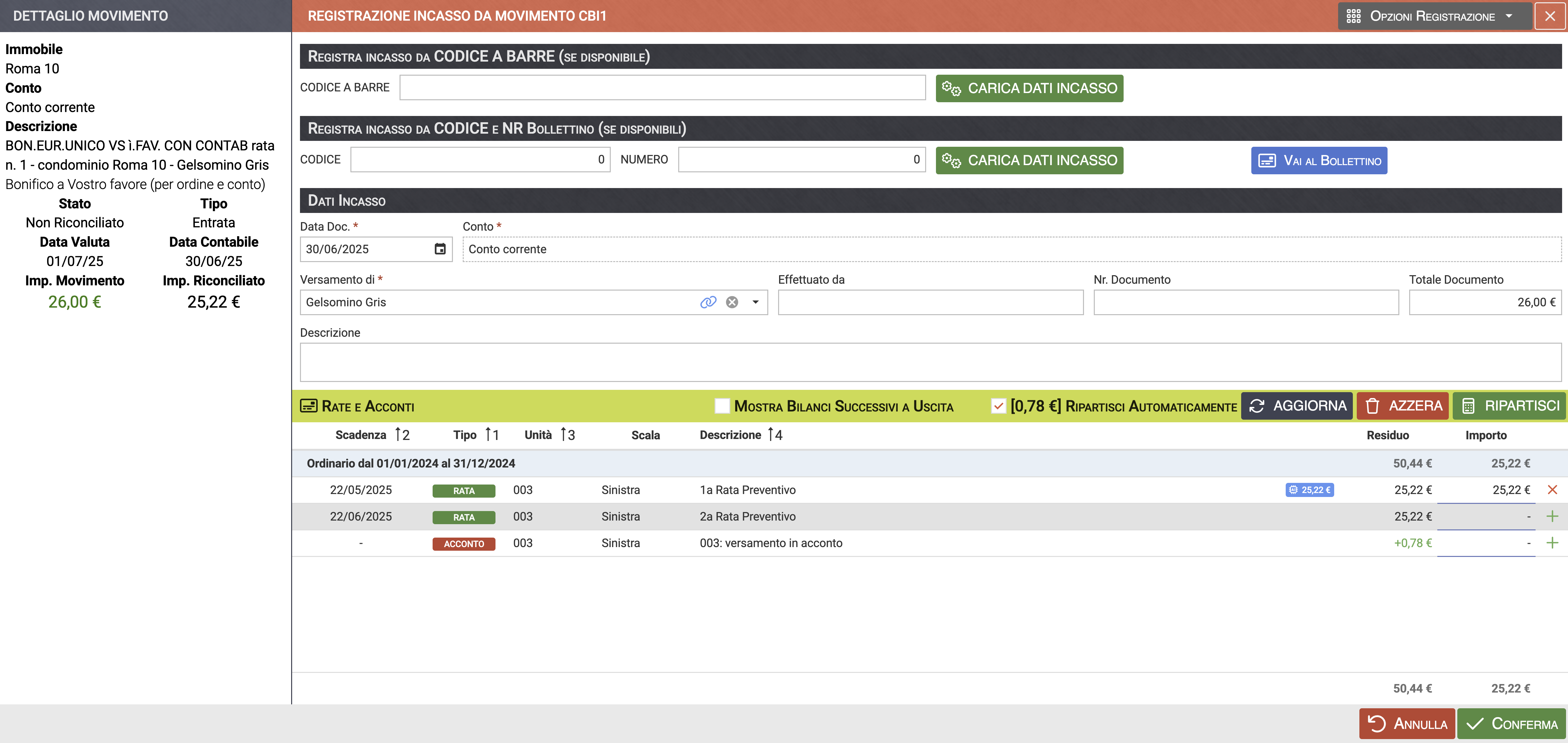
Potremo indicare come attribuire la differenza tra l’importo previsto dalla rata e quello effettivamente versato. Nell’esempio riportato devono essere attribuiti 0,70€. Potremo scegliere se attribuirli ad un’altra rata ancora disponibile o registrarli in Acconto.
Cliccando su Conferma procederemo a chiudere la registrazione che sarà considerata anche riconciliata.
Ricarica crediti AI
La Riconciliazione AI è un processo a consumo. Per consentirne l’utilizzo è necessario l’acquisto di crediti che verranno ridotti durante le procedure. Per caricare un credito è necessario cliccare, dal menù di sinistra, il tasto Risultati Assistente AI. Qui vedremo il campo Gestione crediti Admin su cui potremo indicare la quantità di crediti da caricare.
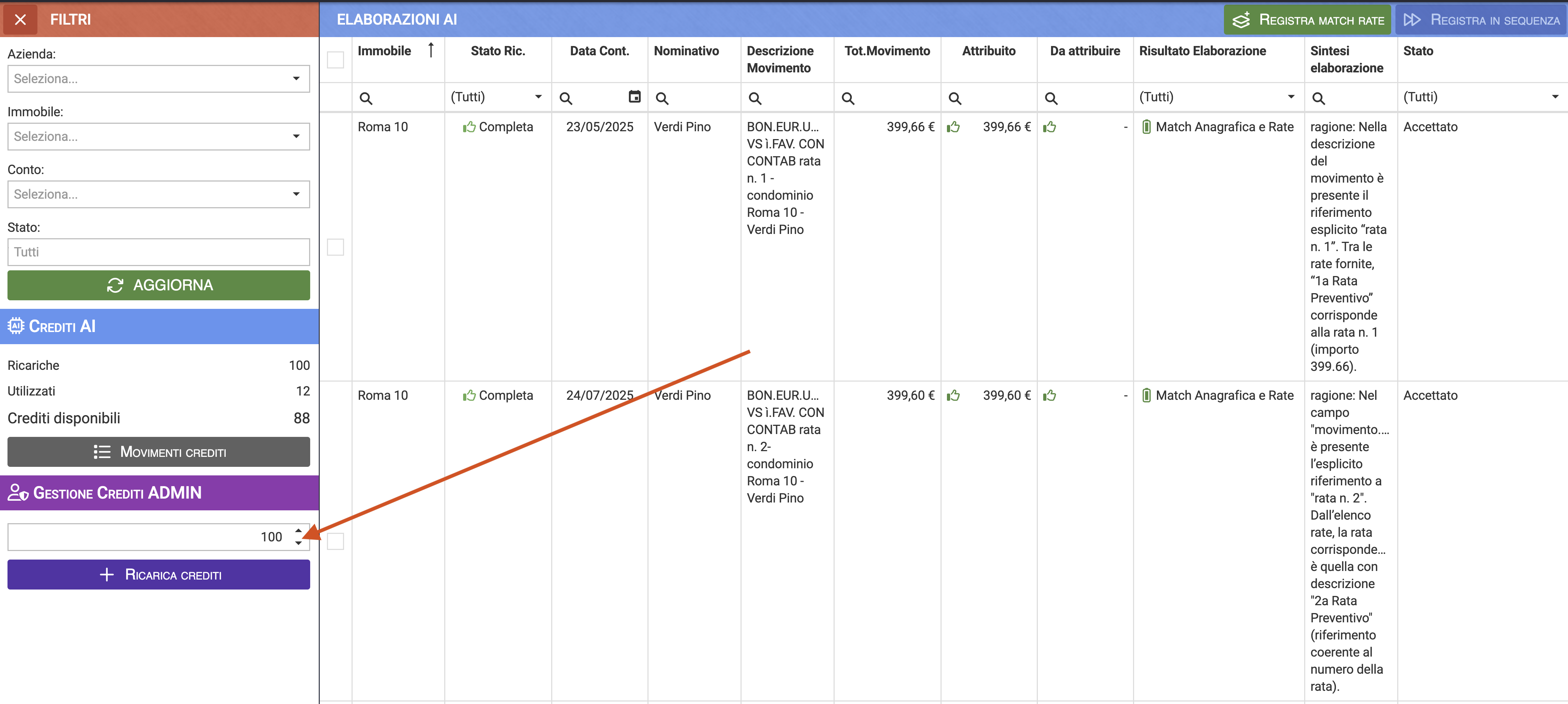
Si imposti la quantità e poi clicchiamo sul tasto + Ricarica Crediti .
Dopo aver confermato l’operazione i crediti saranno disponibili.