
Dovranno essere inserite le voci riferita ai prodotti o ai servizi da inserire in fattura. Per procedere cliccare sul tasto + Aggiungi e compilare:
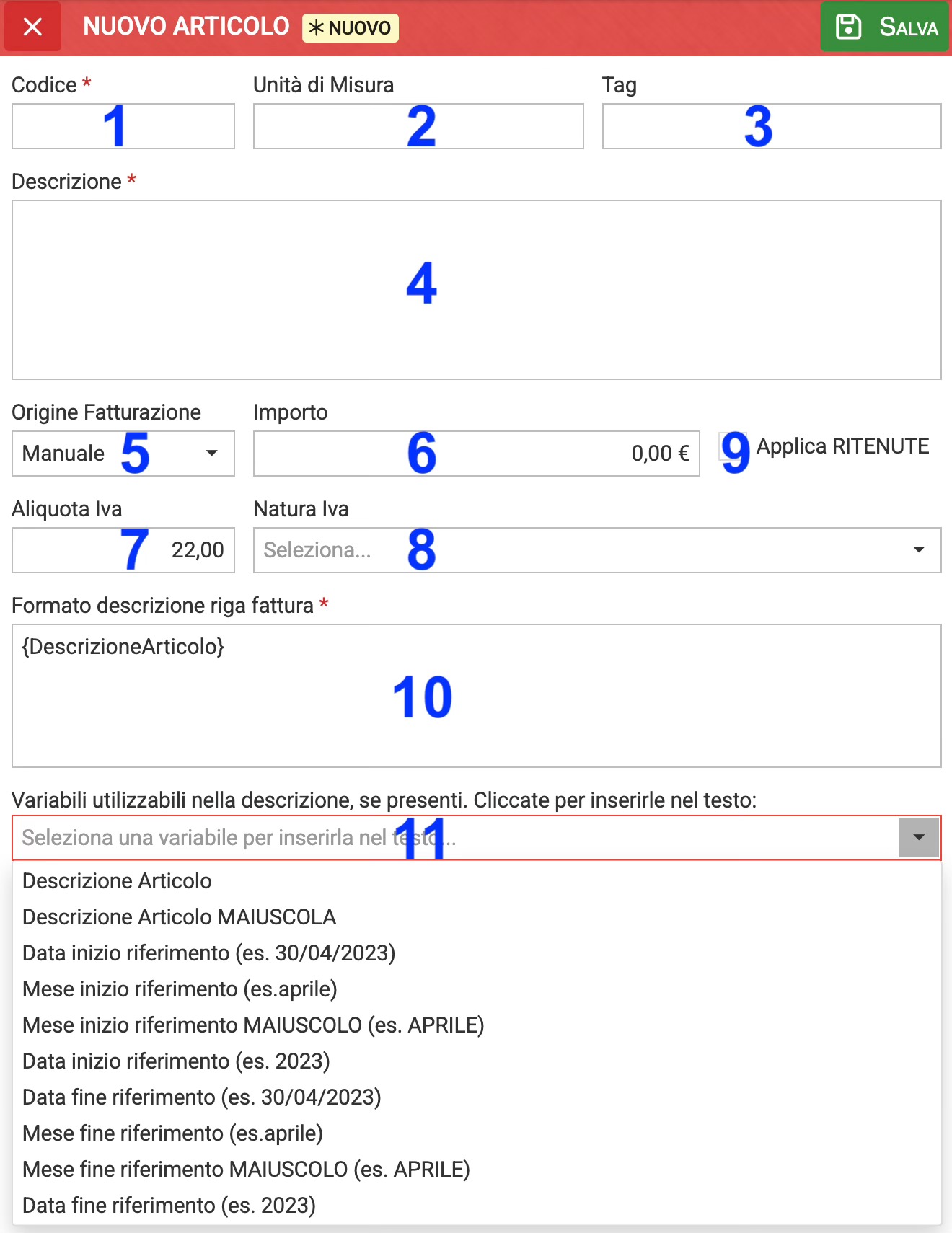
- Attribuire un codice alfanumerico. Costituirà una comoda scorciatoia quando si dovrà compilare una Regola di fatturazione o generare manualmente una fattura.
- Se necessario, indicare l’unità di misura riferita all’articolo.
- È possibile attribuire un’etichetta (Tag) per contraddistinguere un articolo o un gruppo di articoli. Per generare il Tag è sufficiente scrivere la definizione e cliccare sul tasto invio della tastiera.
- Compilare una descrizione dell’articolo. Per ogni fattura questa si potrà modificare manualmente.
- Scegliere da quale sezione di Arcadia reperire i dati per generarne la relativa fattura. È possibile selezionare:
- Manuale - per articoli scollegati da una funzione in grado di reperire in automatico una serie di prestazioni ricorrenti. Ad esempio, la soluzione è adatta per l’emolumento.
- Assemblea Ordinaria - per la generazione di fatture per tutte le Assemblee con tipologia “Ordinaria”, riferite ad un certo intervallo di date.
- Assemblea Straordinaria - per la generazione di fatture per tutte le Assemblee con tipologia “Straordinaria”, riferite ad un certo intervallo di date.
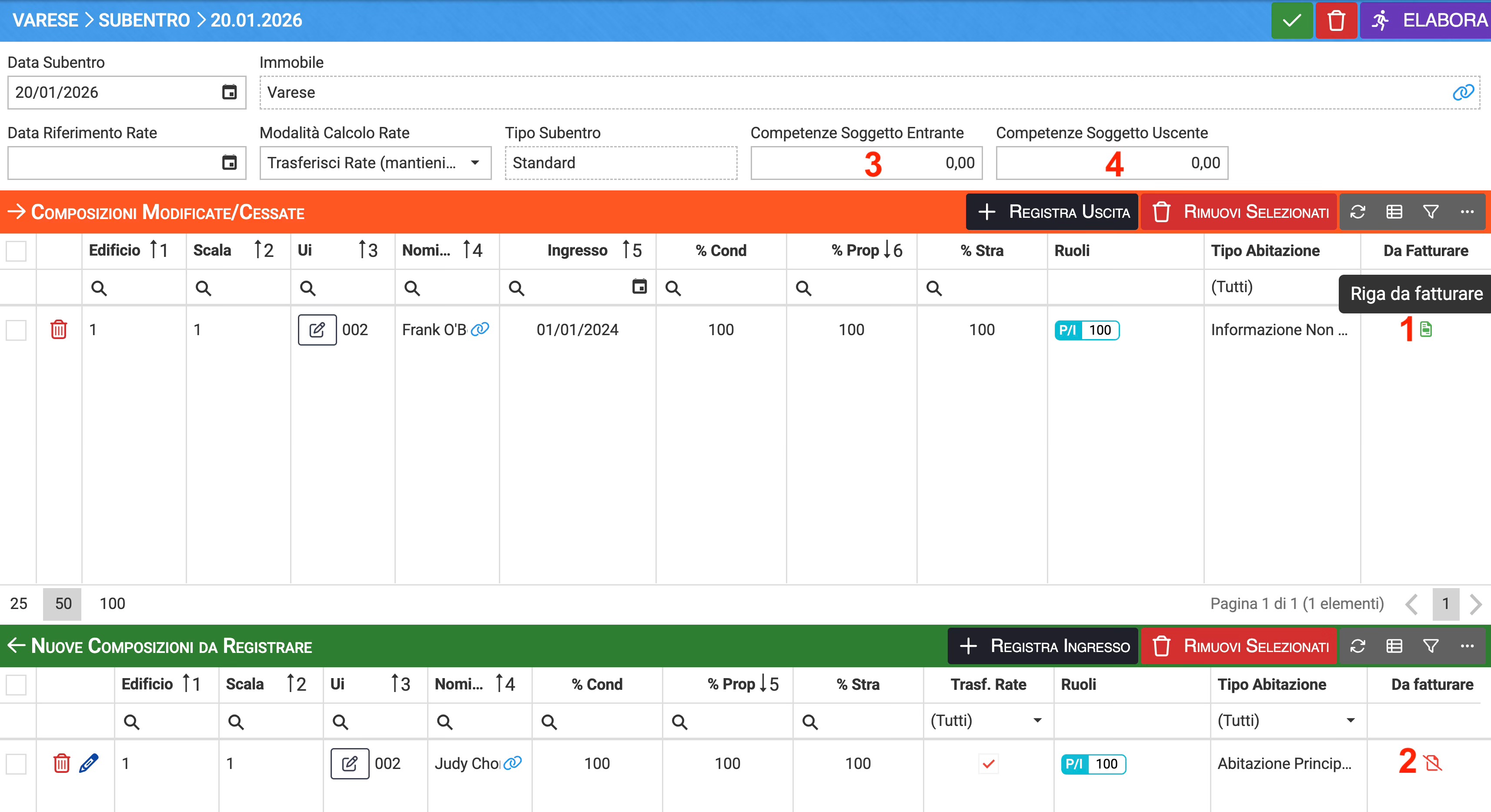
- Subentro Ingresso - per la generazione di fatture solo per le Anagrafiche in ingresso nell’anagrafe condominiale, per le quali è stata attivata la funzione 1
 , ed impostato un valore per le Competenze Soggetto entrante 3.
 - Subentro Uscita - per la generazione di fatture solo per le Anagrafiche in uscita nell’anagrafe condominiale, per le quali è stata attivata la funzione 2
 , ed impostato un valore per le Competenze Soggetto entrante 4.
 - Subentro Unificato - per la generazione di fatture per tutte le Anagrafiche, in uscita e in entrata nell’anagrafe condominiale, per le quali è stata attivata la funzione 1-2
 , ed impostato un valore per le Competenze Soggetto entrante e Uscente 3-4.
 - Sollecito - per la generazione di fatture per tutti i Solleciti generati entro un certo intervallo di date.
- Impostare l’importo previsto per l’articolo. Se l’importo può essere suscettibile di variazione, inserire quello più frequentemente adottato.
- Riportare la percentuale di IVA riferita all’articolo.
- Selezionare, fra quelli disponibili, l’eventuale codice IVA da applicare.
- Attivare la spunta se si prevede di applicare le ritenute.
- Inserire la descrizione dell’articolo che verrà riportata in fattura. È possibile compilarla estraendo delle variabili che ne andranno ad integrare il testo. Ad esempio, se nel campo Descrizione si scrive “Emolumento”, impostando la stringa: {DescrizioneArticolo} amministrazione periodo {DataInizioRiferimento:yyy} - {DataFineRiferimento:yyy} porterà ad ottenere: Emolumento amministrazione periodo 2025 - 2026.
- Elenco delle variabili configurabili nella Descrizione.