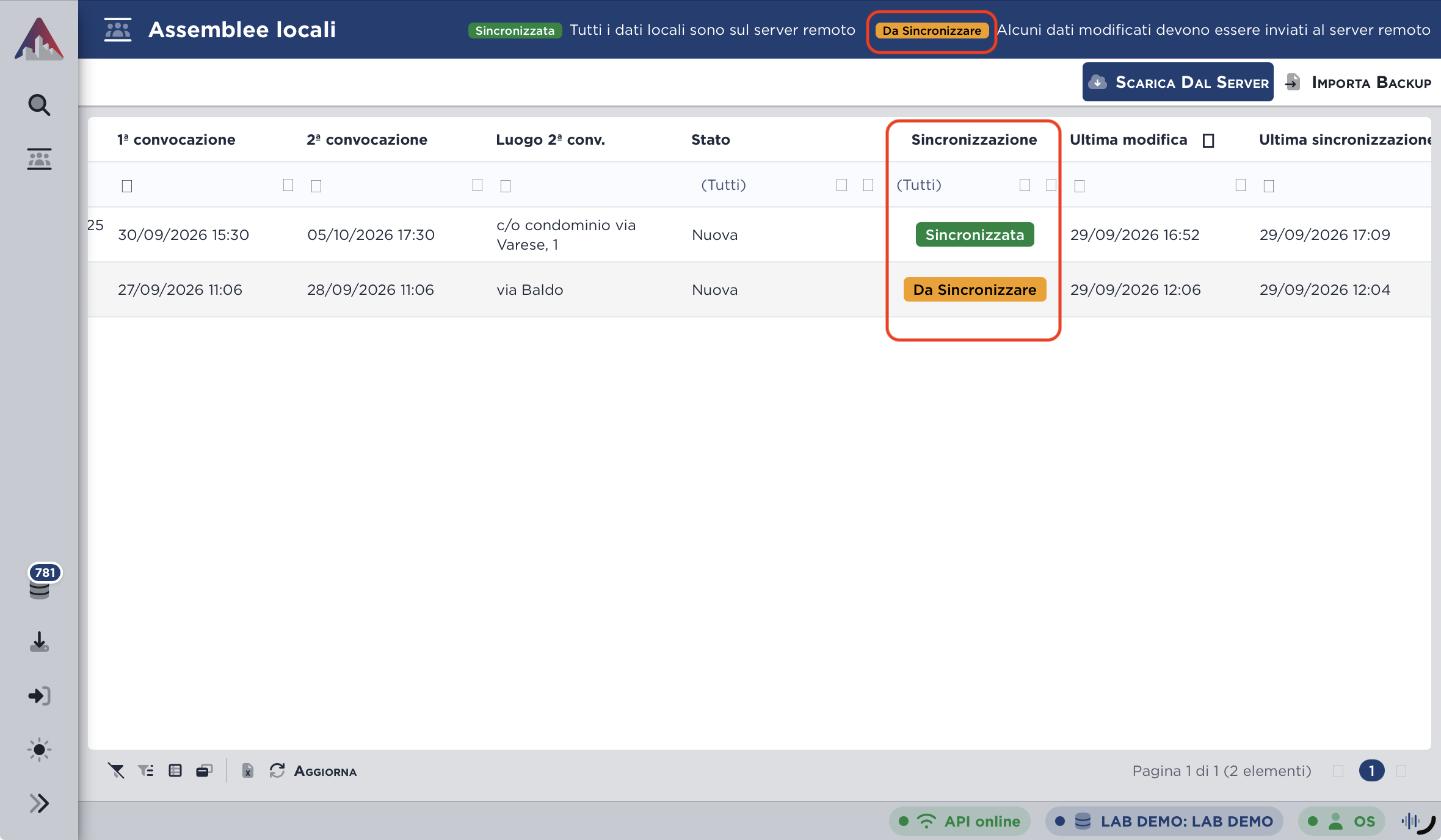
Non sempre è disponibile una connessione ad internet, soprattutto quando ci si trova lontano dallo studio. Per questa ragione è possibile gestire l’assemblea anche offline, ovvero senza un collegamento da una rete ethernet o wifi.
Per procedere sarà necessario preventivamente generare una normale assemblea su Arcadia, arrivando a generare ed inviare le Convocazioni. Si vedano quindi i passaggi necessari esposti ai paragrafi precedenti.
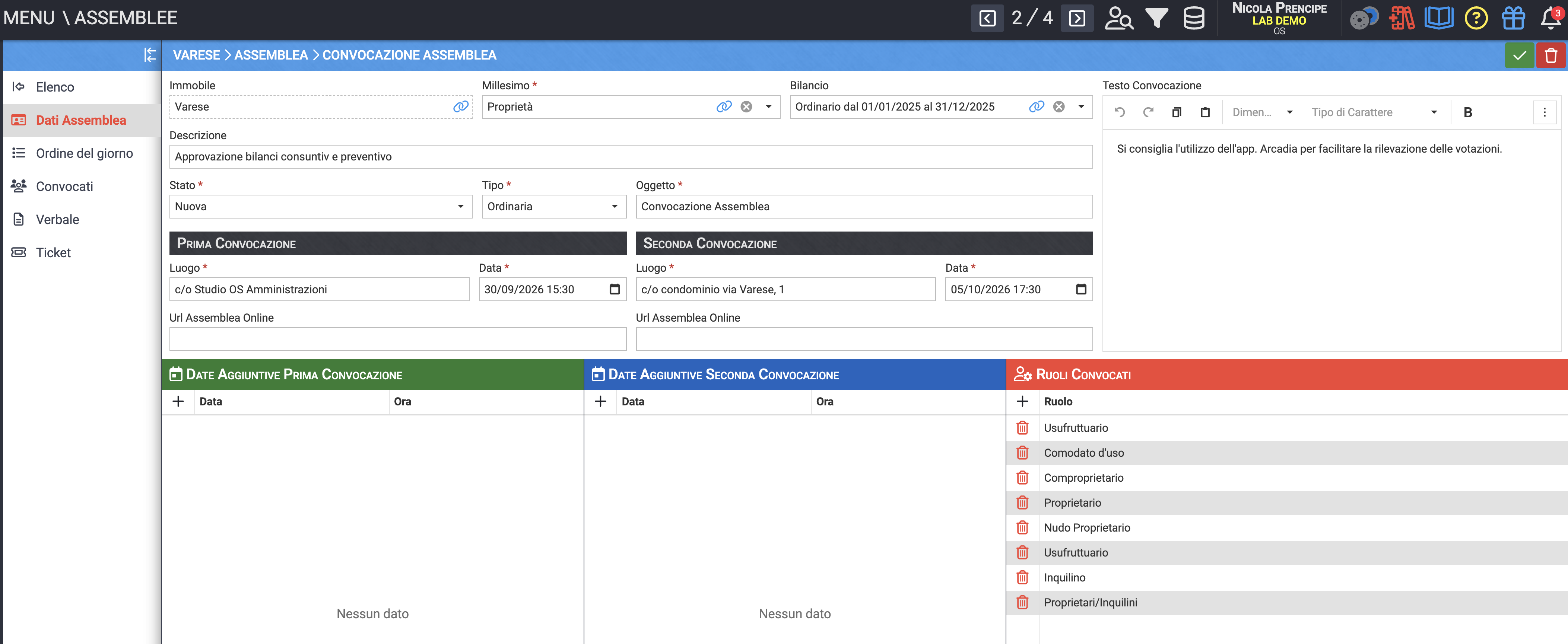
Arriviamo ad inizializzare il Verbale richiamando la sezione Verbale e cliccando sul tasto Sezioni Verbale e poi scegliendo “Inizializza CON testi predefiniti” o “Inizializza SENZA testi predefiniti”. Fermiamoci qui.
Ora dovremo collegarci al link: https://app.baslab.it/assemblea-offline/assemblee. Per gli esempi che seguono verrà utilizzato un tablet, ovviamente funziona su tutti i dispositivi.
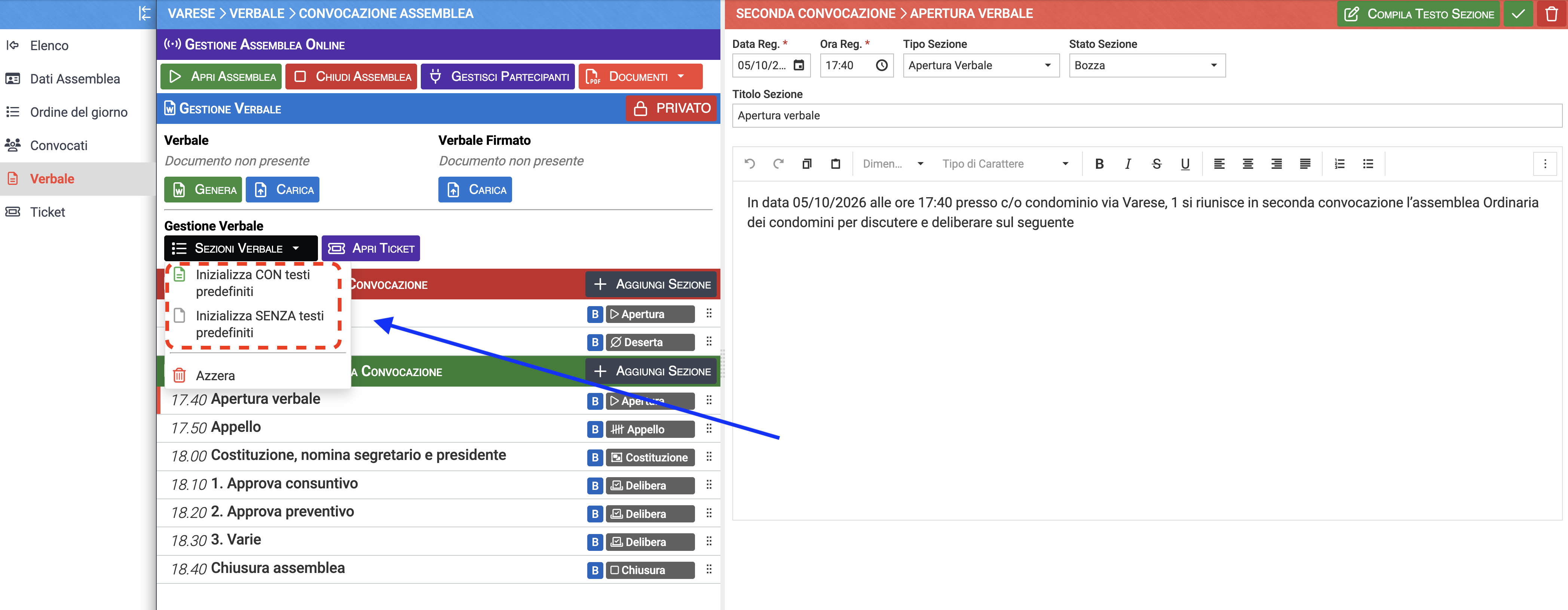
Per prima cosa dovremo accreditarci con le stesse credenziali utilizzate per l’accesso ad Arcadia. Se non fosse indicato di dover accedere, controlliamo l’angolo in basso a destra e se ritroviamo l’indicazione Non autenticato clicchiamo sulla scritta.
Inseriamo le credenziali nei campi appositi e clicchiamo su Accedi .
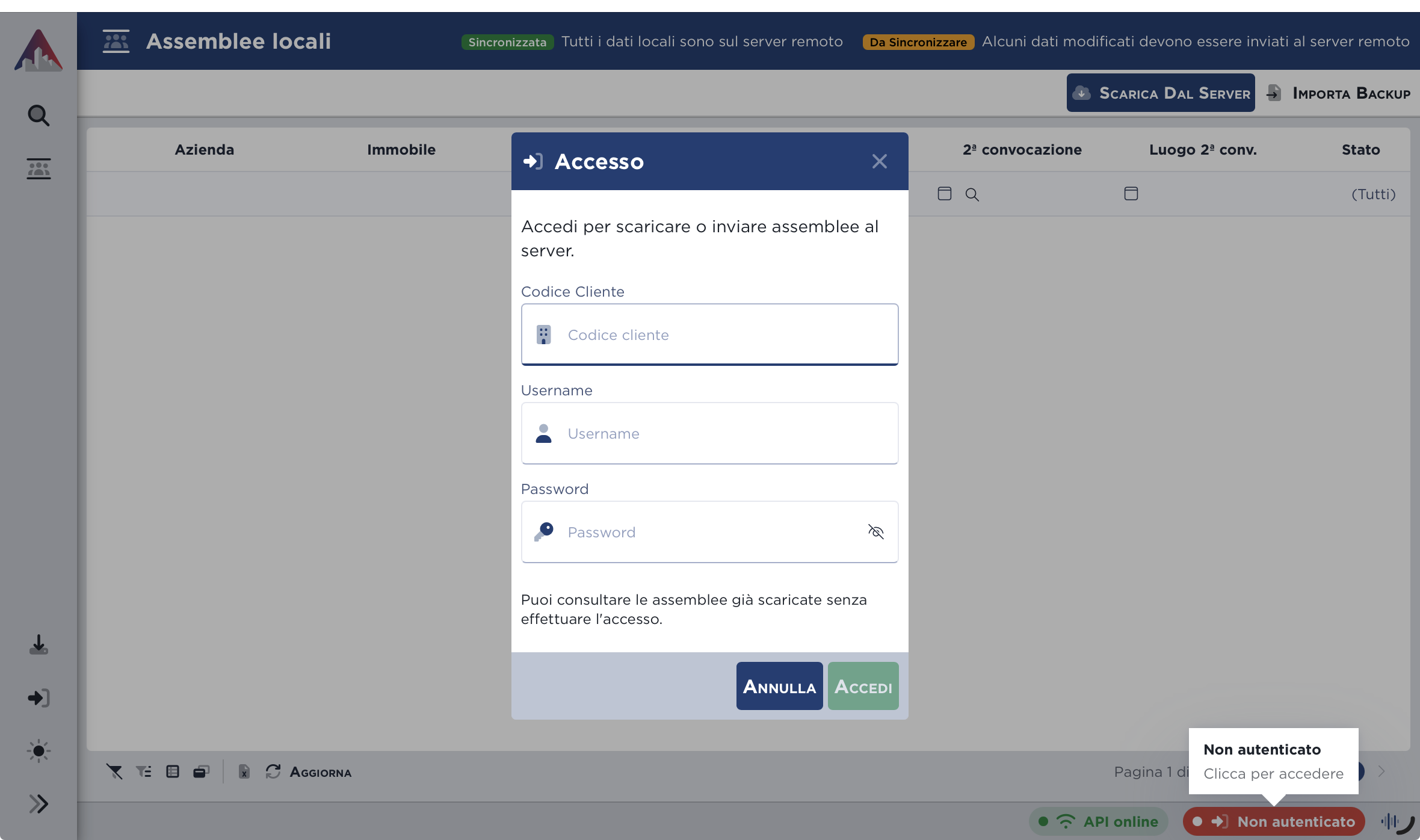
Ottenuto l’accesso, clicchiamo sul tasto Scarica dal server e selezioniamo l’Assemblea su cui vogliamo lavorare offline. Saranno disponibili tutte le Assemblee già create. Una volta individuata quella corretta, cicchiamo sul tasto Salva in locale .
Ora nelle assemblee offline comparirà l'assemblea scelta. A questo punto si anche può spegnere il dispositivo. Quando verrà riavviato ci si dovrà collegare allo stesso link già indicato (https://app.baslab.it/assemblea-offline/assemblee).
Da ora in poi potremo lavorare offline
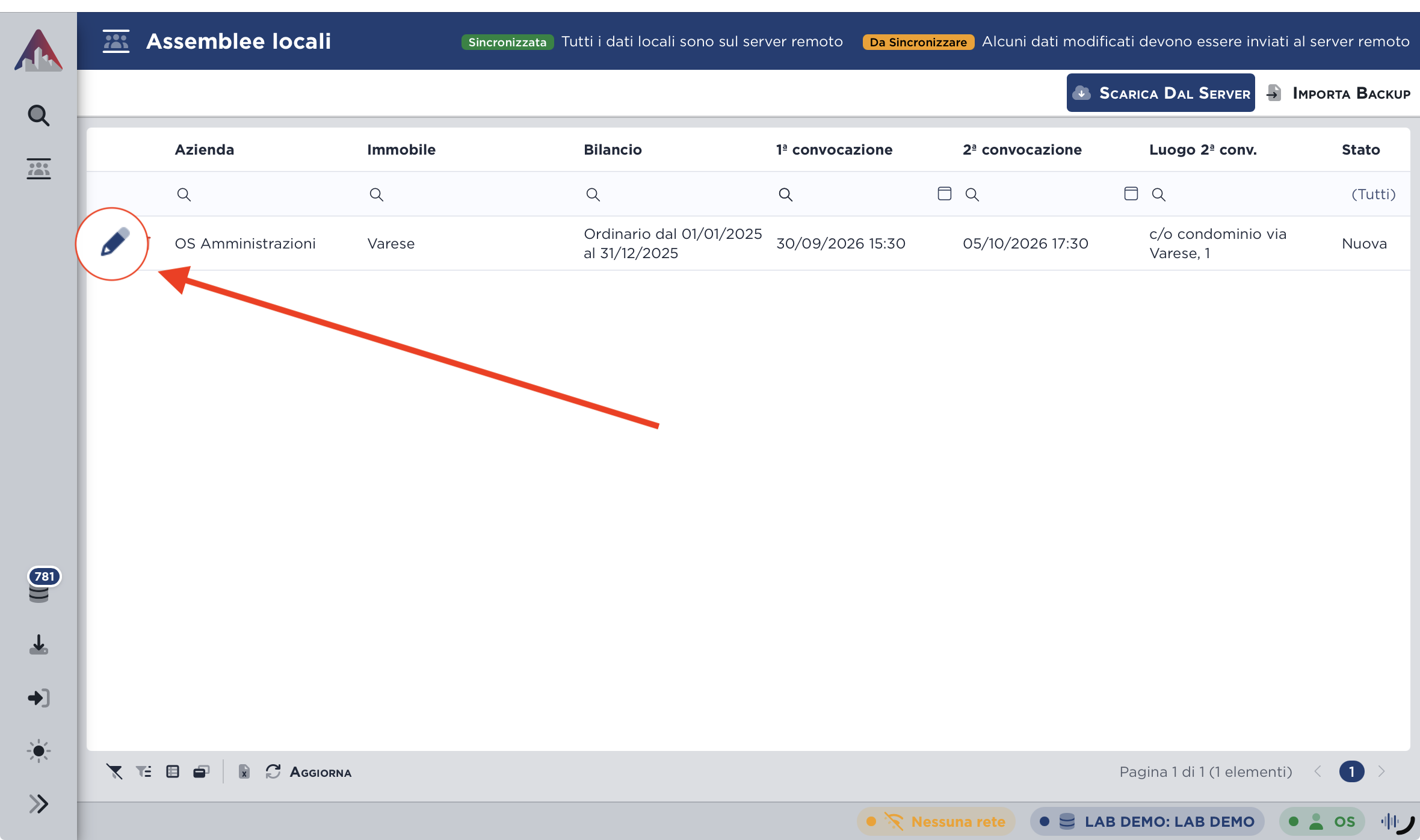
Richiamiamo l’Assemblea e clicchiamo sulla ✏️
Da ora in poi si potrà procedere seguendo le stesse procedure indicate per la normale Assemblea, compilando: Appello, Votazioni, discussioni e quorum.
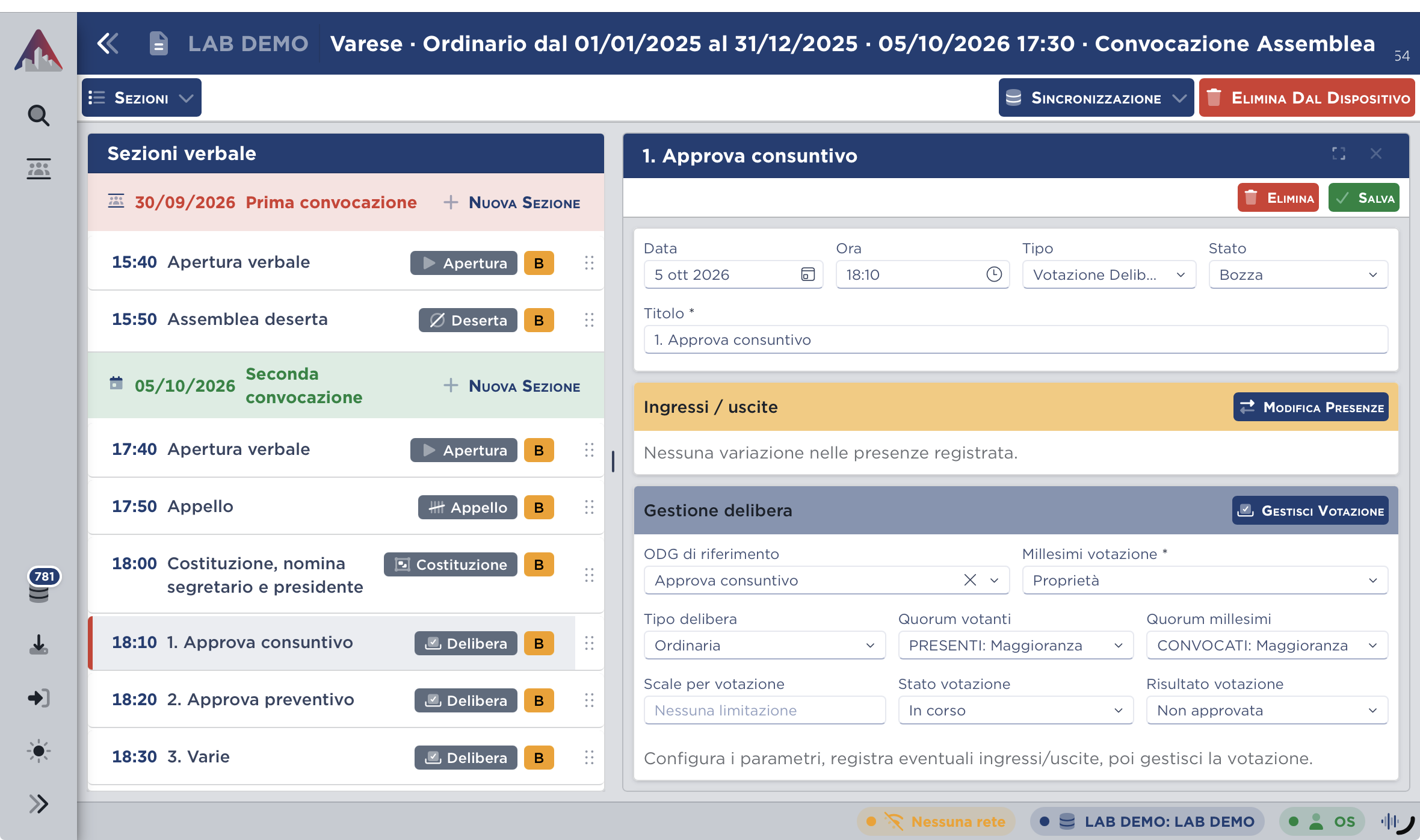
Terminata ogni variazione ricordiamoci di cliccare sul tasto Salva . Tutti salvataggi avverranno in locale.
Una volta terminata l’Assemblea si potrà procedere secondo due modalità:
- Generare e salvare (o inviare) un file contenente tutte la variazioni effettuate sull’Assemblea
- Caricare l’assemblea direttamente sul server (in questo caso di dovrà essere online).
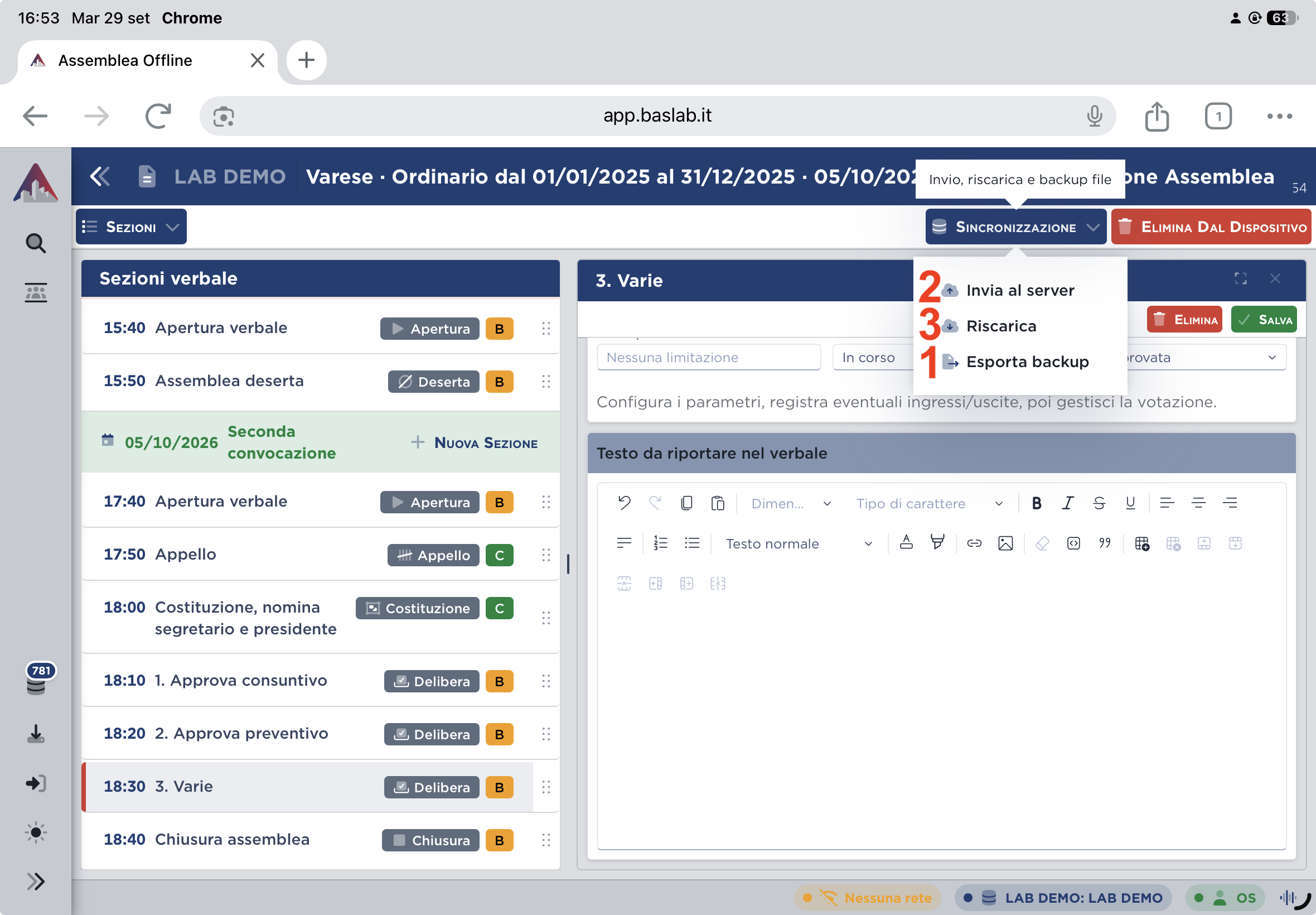
Per procedere clicchiamo sul tasto Sincronizzazione , scegliendo:
- Esporta backup - crea un file che può essere salvato in locale. Non è necessario disporre di una connessione ad internet.
- Invia al server - l’assemblea offline sarà inviata ad Arcadia. Per procedere è necessario disporre di una connessione ad internet.
- Riscarica - la procedure sovrascrive l’attuale assemblea con quella creata in Arcadia. Attenzione: tutte le variazioni effettuate saranno cancellate e ripristinate le condizioni originarie presenti su Arcadia.
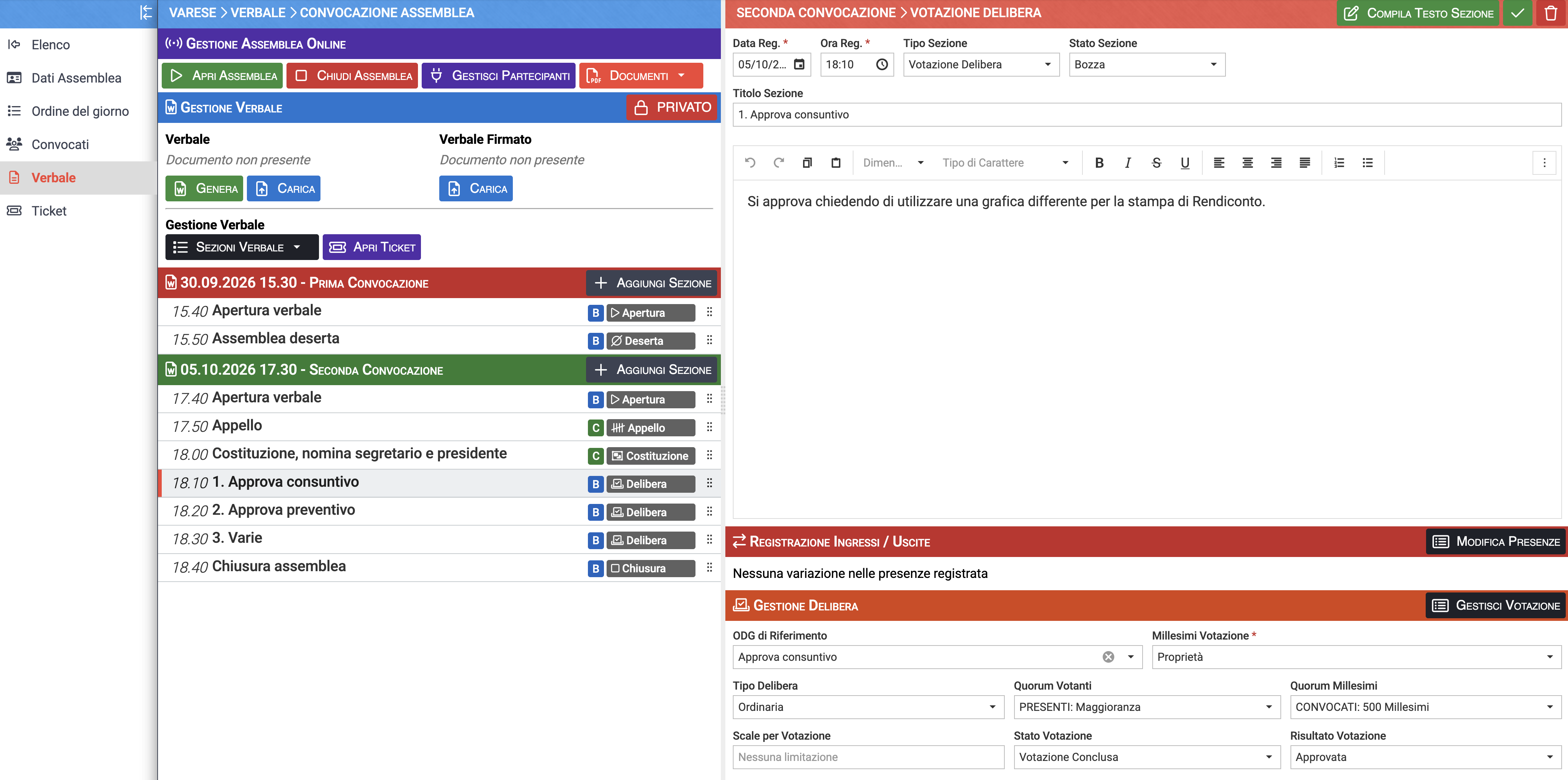
Se si è scelta la modalità Invia al server, Arcadia acquisisce le variazioni effettuate offline. Ora sarà possibile generare il Verbale, modificare i dati, integrarli o procedere all’invio.
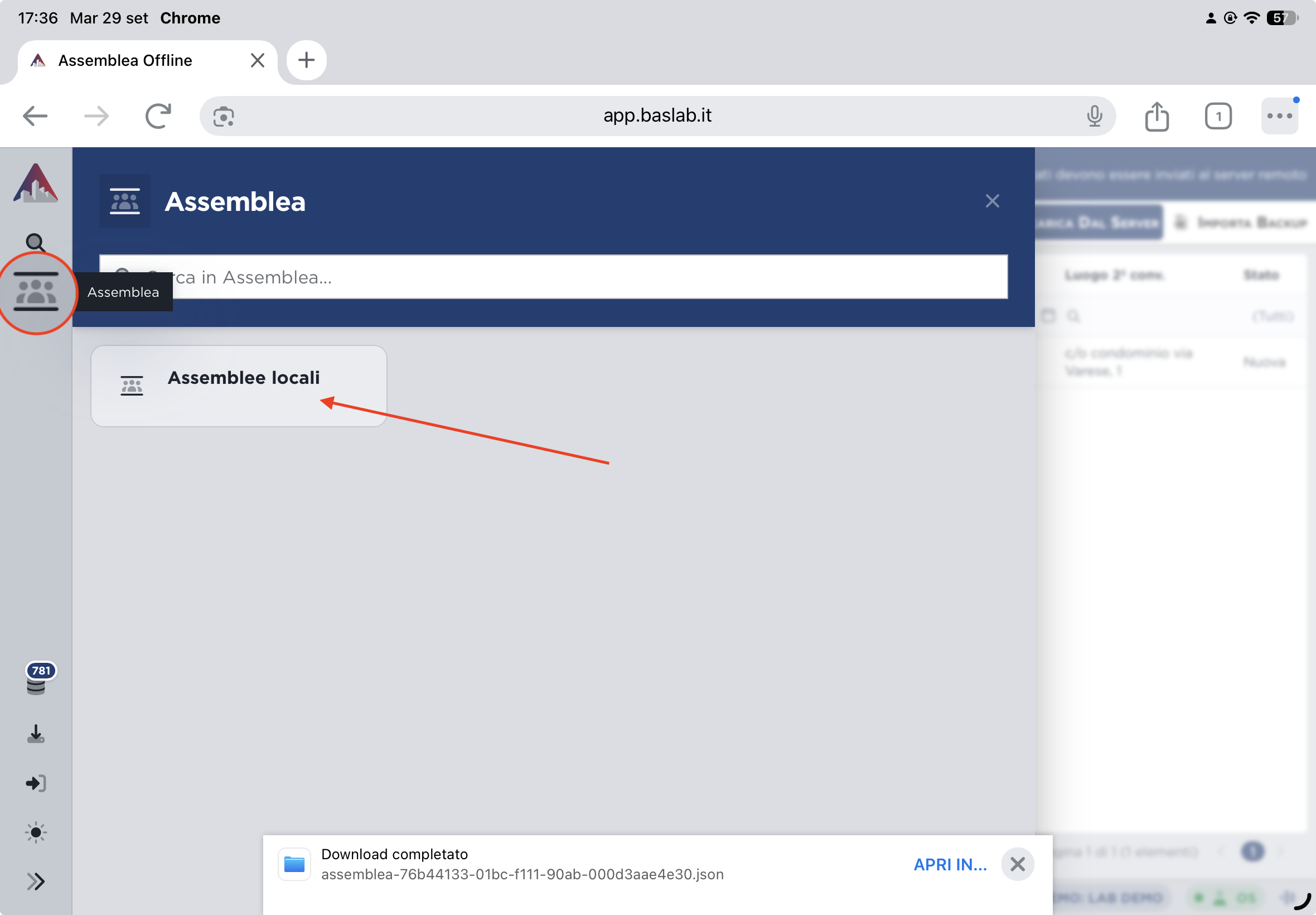
Se si è scelto la modalità Esporta backup, quando si dispone di una connessione ad internet, nel menù di sinistra si vada nella sezione Assemblea e si attivi il programma Assemblee locali.
Ora troveremo disponibile il tasto Importa backup , verrà chiesto di caricare il file precedentemente generato (formato .json). L’assemblea verrà caricata e si potrà procedere ad inviarla al server come già indicato al punto precedente.
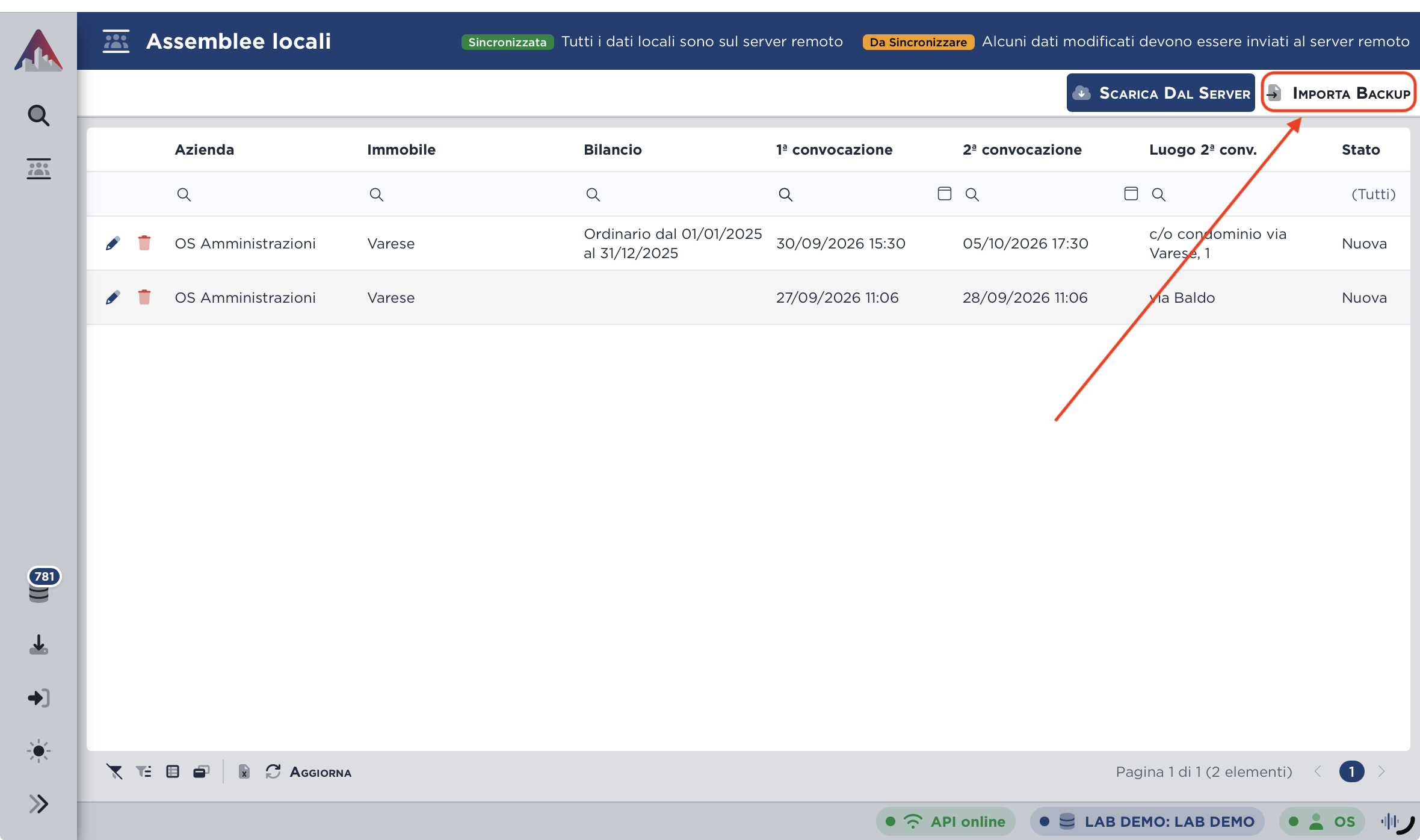
Qualora l’Assemblea offline sia stata già inviata al server, non sarà possibile importare il backup dal file, evitando così di sovrascriverla per errore in Arcadia.
Nella schermata principale delle Assemblee offline verrà visualizzato un avviso che indica quali Assemblee devono essere ancora inviate al server. In questo modo non dimenticheremo di aggiornare i dati in Arcadia.