La configurazione consente di creare i solleciti impostando una cadenza regolare, anche per gruppi di condomini.
Dal programma Operazioni Pianificate cliccare sul tasto “ + “ e nel campo “Tipo”, richiamate “Solleciti Automatici”. Dopo aver cliccato sul tasto di conferma  sarà possibile configurare:
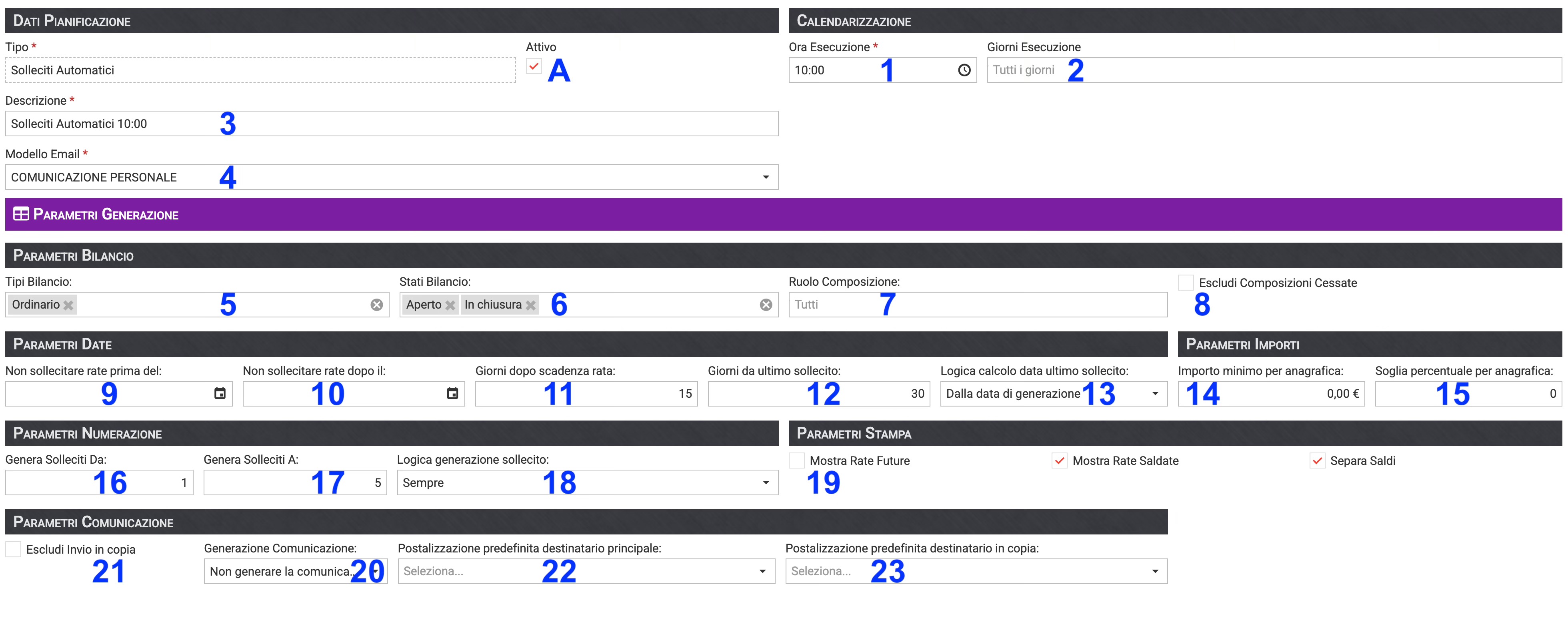
- Ora e minuto in cui verranno inviati i Solleciti.
- Indicare se i Solleciti daranno inviati uno specifico giorno del mese o settimana (Calendario), un giorno ricorrente della settimana nel mese, ad esempio ogni 20 giorno del mese (N-esimo) o infine, Ultimo giorno della settimana nel mese.
- Selezionare i mesi nel quali creare i solleciti. Se si indica “Tutti” le regole verranno applicare per ogni mese dell’anno.
- Decidere se si vogliono creare i solleciti solo in specifici giorni della settimana (selezione Solo giorno della settimana) oppure quali giorni del mese (seleziona Solo giorno nel calendario).
- In base alla scelta precedente appariranno i giorni della settimana o del mese da poter selezionare.
- Resoconto delle impostazioni per verificare le configurazioni applicate.
- Nominare l’automatismo in modo da renderlo riconoscibile.
- Richiamare il modello che verrò utilizzato per scrivere il corpo della e-mail.
- Scegliere per quale tipologia di Bilancio generare i Solleciti. È possibile richiamare più di una voce scegliendo tra: Ordinario, Straordinario, Riscaldamento, Utilità Detrazioni fiscali.
- Selezionare lo Stato del Bilancio per i quali generare i Solleciti. Di default verranno riportati: Aperto e In chiusura.
- Richiamare, tra tutti quelli censiti, il Ruolo che si vuole sollecitare. Se per il Ruolo prescelto non sono state emesse rate, non si genera alcun sollecito.
- Attivando la spunta non verranno emessi Solleciti per le Composizioni che risultano essere non attive.
- Selezionare una data. Le rate con scadenza precedente la data, non verranno sollecitate. Ad esempio, se si imposta 01/06, le rate con scadenza 30/05 non verranno sollecitate, quelle con scadenza 02/06 verranno sollecitate.
- Selezionare una data. Le rate con scadenza successiva la data, non verranno sollecitate. Ad esempio, se si imposta 01/06, le rate con scadenza 30/05 verranno sollecitate, quelle con scadenza 02/06 non verranno sollecitate.
- Impostare il numero dei giorni dalla data di scadenza rate, verranno generati i solleciti. Ad esempio, se la scadenza della rata è il 01/06 e si imposta 14, i solleciti verranno generati il 15/06.
- Indicare dopo quanti giorni devono essere generati i Solleciti successivi. Questo determina la periodicità della generazione Solleciti.
- In relazione al campo 16, indicare se il conteggio giorni deve partire: Dalla data di generazione o Dalla data di invio.
- Indicare l’importo al di sotto del quale non verranno generati Solleciti.
- Indicare la percentuale tra importo rata e residuo da versare, al di sotto della quale non generare i Solleciti.
- Indicare da quale tipologia di Sollecito (impostata in Aziende - Solleciti) generare quelli automatici. Ad esempio, indicando “2”, i solleciti automatici verranno generati dal secondo in poi, il primo dovrà essere generato manualmente.
- Indicare fino a quale tipologia di Sollecito (impostata in Aziende - Solleciti) generare quelli automatici. Ad esempio, indicando “2”, i solleciti automatici verranno generati fino al secondo, il terzo dovrà essere generato manualmente.
- Impostare la logica con la quale verranno generati i Solleciti:
- Sempre - tutte le rate con un residuo.
- Solo se ci sono rate mai sollecitate - solo per le rate con residuo che non sono state sollecitate in precedenza.
- Solo se tutte le rate non sono state sollecitate in precedenza - i Solleciti verranno prodotti solo se tutte le rate, della stessa scadenza, non sono state sollecitate.
- Indicare i parametri di stampa desiderati, come già descritto per i Solleciti manuali.
- Scegliere se i Solleciti automatici dovranno:
- Non generare la comunicazione - li ritroveremo nella sezione Solleciti da inviare.
- Prepara la comunicazione - li ritroveremo in Archivio comunicazioni in stato “Nuova” (non inviata).
- Invia comunicazione - li ritroveremo nella sezione Archivio Solleciti ed anche in Archivio comunicazioni con stato “Confermata” (inviata).
- Attivare la spunta se si desidera escludere l’invio del Sollecito “in copia a” come impostato in Aziende - Solleciti.
- Se si vuole utilizzare un postalizzatore, indicare una modalità di invio solo se diversa da quella predefinita impostata nell'anagrafica del condomino.
- Se si vuole utilizzare un postalizzatore per l’invio delle copie Sollecito ad un soggetto differente rispetto all’intestatario delle rate, indicare una modalità di invio solo se diversa da quella predefinita.
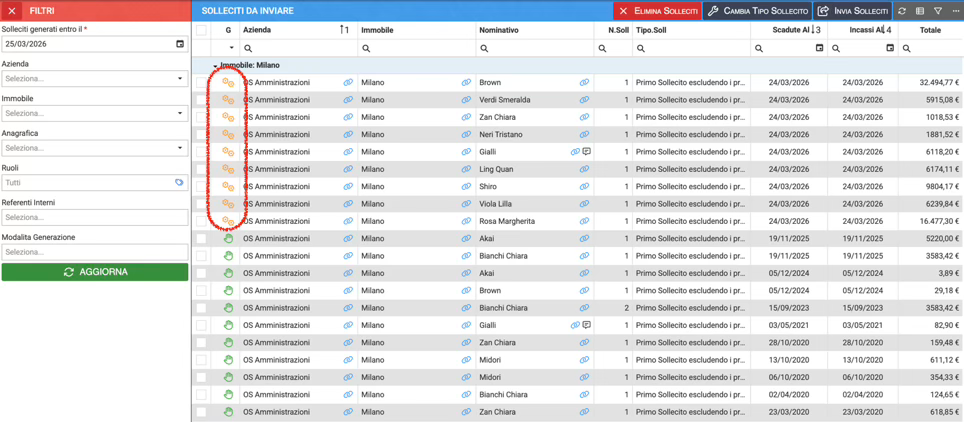
Una volta generati i solleciti automatici, saranno contraddistinti dall’icona  e saranno riportati nella sezione Solleciti da inviare o Archivio Solleciti.
Ora veniamo a trattare le esclusioni e le eccezioni previste per i solleciti automatici
Bilanci
Nella sezione Dati bilancio, è presente una spunta che, se attivata, esclude tutte le rate create nel Bilancio.

Preventivi
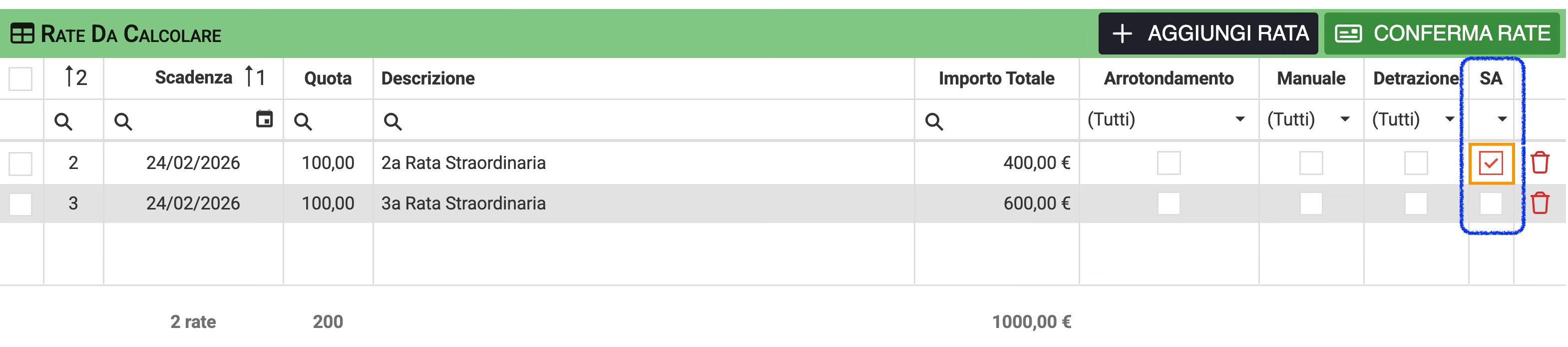
In corrispondenze di ogni rata da confermare, è presente una colonna denominata SA (Solleciti Automatici). Attivando la spunta corrispondente, i solleciti (solo quelli automatici) verranno disabilitati e quindi non più generati.
In corrispondenza delle rate già confermate, è presente il tasto Operazioni . Cliccando sul tasto compare un menù a tendina, selezionando la voce Escludi da Solleciti, previa selezione delle rate desiderate, sarà possibile evitare siano comprese nella generazione dei Solleciti (automatici).
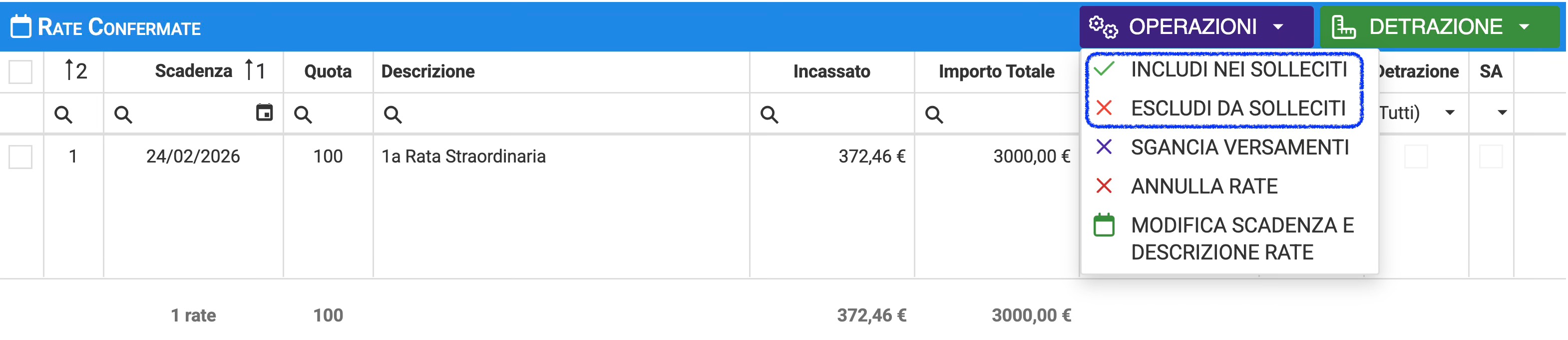
Sarà possibile utilizzare anche un processo inverso che consentirà, utilizzando il tasto Includi nei solleciti, di comprendere le rate precedentemente escluse dai Solleciti automatici.
Composizioni
Nelle Composizioni sarà possibile escludere delle Anagrafiche utilizzando diverse logiche al fine di escluderle dalla generazione dei Solleciti automatici.
NB: qualora un’Anagrafica sia stata collegata a più condomini, le esclusioni riguardano un unico immobile. Se si volesse escludere l’Anagrafica per tutti i condomini a cui è stata associata, si dovrà procedere separatamente alle impostazioni per ogni immobile.
Non escludere
Tutte le righe della Composizione saranno associate di default alla selezione Non escludere. Questa modalità consente di comprendere tutte le Anagrafiche nei Solleciti automatici, senza escluderne nessuna.
Come vedremo in seguito, sarà possibile modificare questa impostazione per ottenere risultati diversi.
Nella colonna SA non verrà riportata alcuna icona.
Tutte le composizioni della stessa UI e della stessa anagrafica
Qualora una Anagrafica sia presente più volte nella stessa UI, ad esempio a seguito di affitti o sfitti, sarà possibile selezionarla e nel campo Modalità esclusione Solleciti Automatici, impostare Tutte le composizioni della stessa UI e della stessa anagrafica. Automaticamente per tutte le altre righe in cui compare la stessa Anagrafica (riferite alla stessa UI), verranno escluse dalla generazione dei Solleciti.
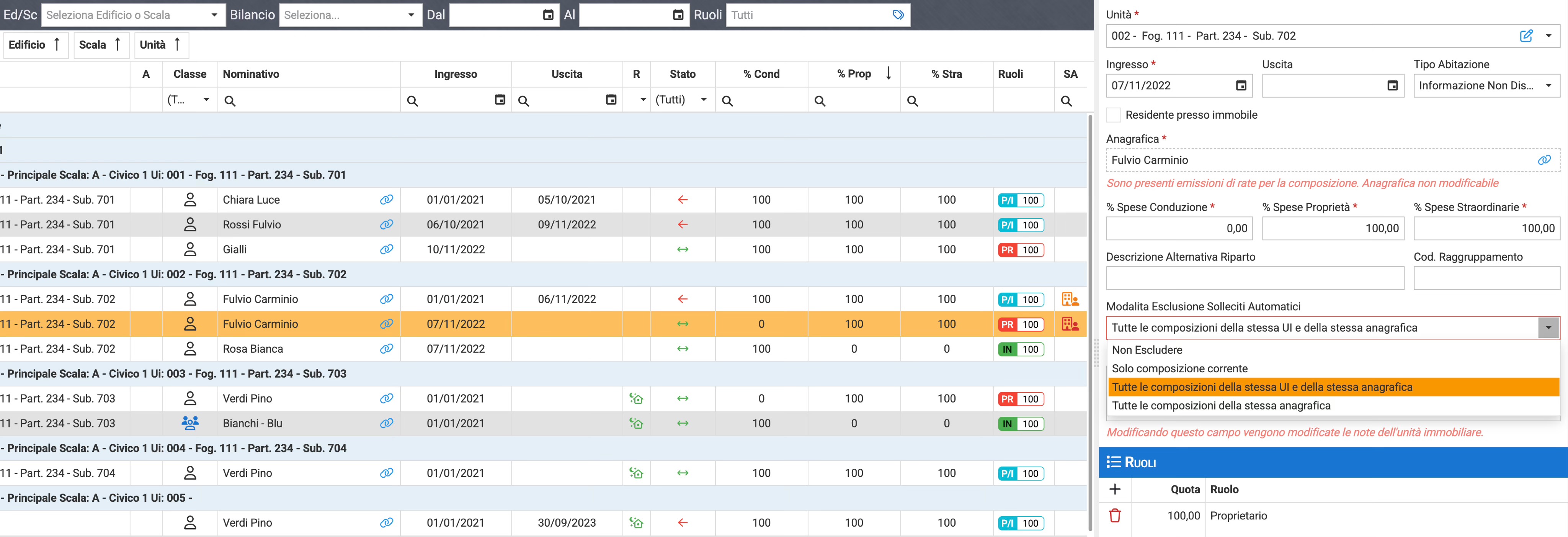
La selezione è resa più evidente dalla presenza dell’icona  che verrà riportata anche sulle altre righe interessate.
Solo composizione corrente
Selezionare la riga corrispondente all’Anagrafica e, nel campo Modalità esclusione Solleciti Automatici, impostare Solo composizione corrente se si desidera escludere solo la riga interessata, anche in presenza di più Anagrafiche collegate alla stessa UI.
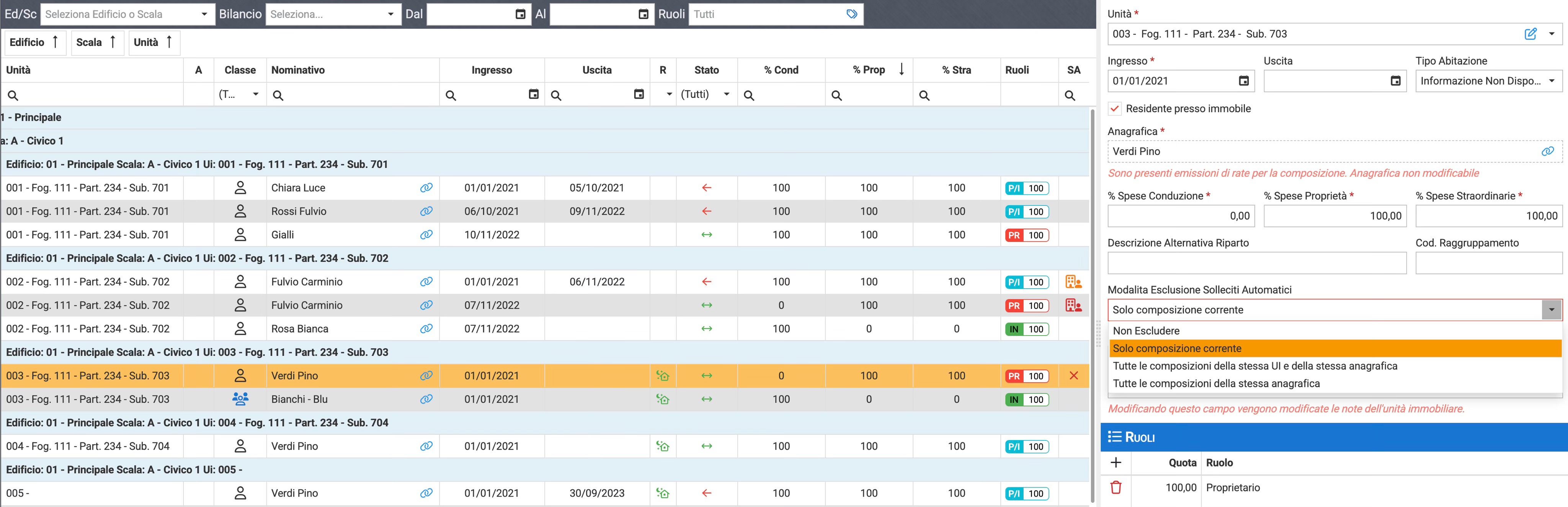
La selezione è resa più evidente dalla presenza dell’icona X presente nella colonna SA.
Tutte le composizioni della stessa Anagrafica
Selezionare la riga corrispondente all’Anagrafica che si vuole escludere dai Solleciti automatici e, nel campo Modalità esclusione Solleciti Automatici, impostare Solo composizione corrente. La configurazione consentirà di comprendere tutte le UI associate alla stessa Anagrafica, escludendole tutte.
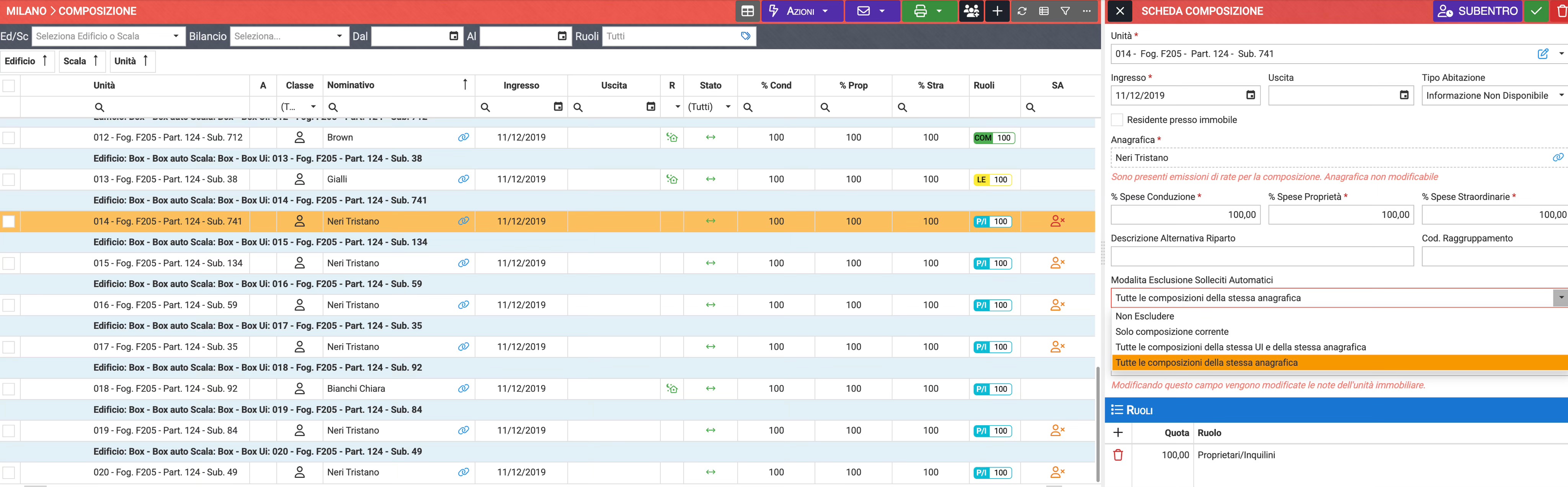
La seleziona è resa più evidente dalla presenza dell’icona  , presente nella colonna SA, che verrà riportata su tutte le righe che riportano la stessa Anagrafica.
Ruoli
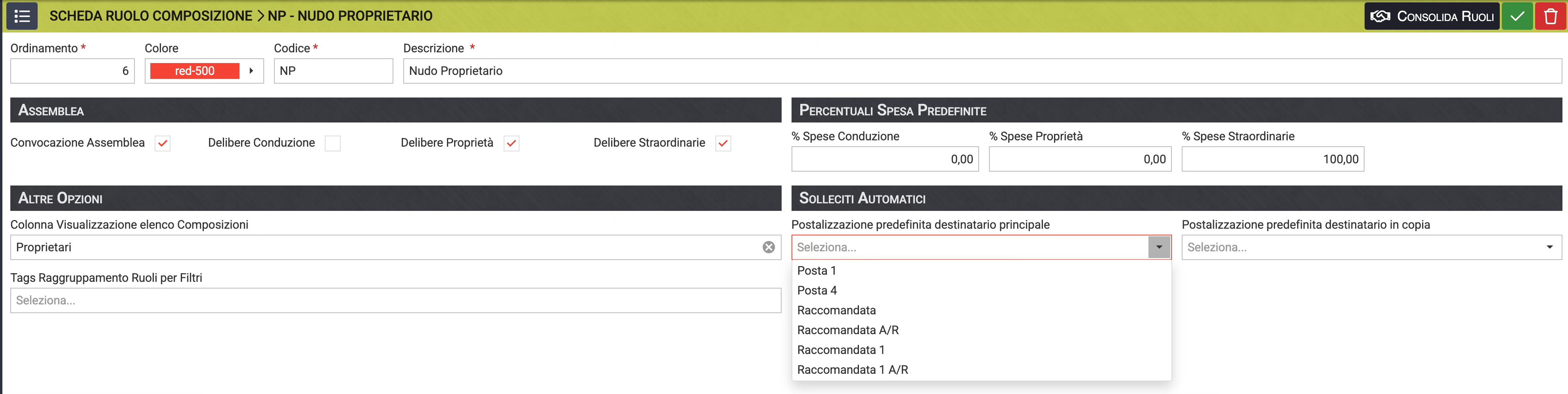
Nel programma Ruoli è possibile richiamare quello che sarà oggetto di un’eccezione per quanto riguarda l’invio postale dei Solleciti Automatici.
Nei campi Postalizzazione predefinita destinatario principale e Postalizzazione predefinita destinatario in copia si potranno richiamare voci diverse rispetto a quelle indicate come default.